

خروج از اپل آیدی بدون پاک شدن اطلاعات و عکسها زمانی اهمیت پیدا میکند که بخواهید Apple ID یا Apple Account فعلی را از آیفون خارج کنید اما تصاویر، مخاطبین، فایلها، برنامهها و اطلاعات شخصی شما روی گوشی باقی بمانند. اگر قصد Sign Out Apple ID دارید، نباید بدون بررسی iCloud و گزینههای مربوط به نگهداری اطلاعات، از حساب خارج شوید.
در این آموزش از اپل آیدی باکس بهصورت مرحلهبهمرحله توضیح میدهیم چگونه از اپل آیدی خارج شویم بدون اینکه اطلاعات پاک شود، گزینههای Sign Out But Don’t Erase و Keep a Copy چه کاربردی دارند و قبل و بعد از خروج از Apple Account باید چه نکاتی را بررسی کنید.
اگر مراحل را درست انجام دهید، Sign Out با Factory Reset تفاوت دارد و لزوماً باعث پاک شدن اطلاعات آیفون نمیشود.
آیا با خروج از اپل آیدی اطلاعات و عکسها پاک میشوند؟
خیر، خروج از Apple ID لزوماً به معنای حذف عکسها و اطلاعات نیست.
در نسخههای جدید سیستمعامل Apple، اگر قصد دارید آیفون همچنان در اختیار خودتان باقی بماند، هنگام خروج میتوانید از گزینه Sign Out But Don’t Erase استفاده کنید.
با انتخاب این گزینه، بخش زیادی از دادهها مانند Photos، Contacts، Apps، Passwords، Notes، Calendars، Documents و اطلاعات دیگر میتوانند روی دستگاه باقی بمانند.
با این حال، قبل از انجام Sign Out باید وضعیت همگامسازی iCloud را بررسی کنید؛ زیرا ممکن است برخی تغییرات جدید هنوز بهطور کامل Sync نشده باشند.
خروج از اپل آیدی بدون پاک شدن اطلاعات چگونه انجام میشود؟
برای خروج از اپل آیدی بدون پاک شدن اطلاعات بهتر است این مراحل را بهترتیب انجام دهید:
ابتدا وضعیت iCloud و Backup را بررسی کنید، سپس وارد تنظیمات Apple Account شوید، گزینه Sign Out را انتخاب کنید و در مرحله مربوط به نگهداری اطلاعات، گزینه مناسب را انتخاب کنید.
در ادامه تمام مراحل را تصویری بررسی میکنیم.
مرحله اول: قبل از Sign Out وضعیت عکسها و iCloud را بررسی کنید
پیش از اینکه Apple Account را از آیفون خارج کنید، وارد تنظیمات iCloud شوید و مطمئن شوید اطلاعات مهم شما Sync شدهاند.
بهخصوص این موارد را بررسی کنید:
- iCloud Photos
- Contacts
- Notes
- iCloud Drive
- Passwords
- Backup
- Messages در صورت استفاده از iCloud

اگر اخیراً تصاویر، فیلمها یا فایلهای جدیدی ایجاد کردهاید، بهتر است تا پایان Sync صبر کنید.
همچنین اگر فضای iCloud پر باشد، ممکن است اطلاعات جدید به فضای ابری منتقل نشده باشند. در این شرایط قبل از خروج، وضعیت ذخیرهسازی iCloud را بررسی کنید.
داشتن Backup بهروز نیز میتواند ریسک از دست رفتن اطلاعات را کاهش دهد.
تفاوت اطلاعات ذخیرهشده روی آیفون با اطلاعات iCloud
یکی از نکاتی که قبل از Sign Out باید بدانید این است که همه اطلاعاتی که روی صفحه آیفون مشاهده میکنید الزاماً به یک شکل ذخیره نشدهاند.
بعضی فایلها مستقیماً روی دستگاه قرار دارند و بعضی دیگر با iCloud همگام میشوند.
برای مثال، اگر Optimize iPhone Storage برای Photos فعال باشد، ممکن است نسخه اصلی بعضی تصاویر در iCloud قرار داشته باشد و نسخه بهینهشده روی آیفون ذخیره شود.
به همین دلیل، قبل از خروج از Apple Account باید مطمئن شوید اطلاعات مهم شما در جای امن قرار دارند.
مرحله دوم: وارد تنظیمات Apple Account شوید
بعد از بررسی Backup و Sync، برنامه Settings را باز کنید.
در بالای صفحه روی نام یا تصویر Apple Account خود بزنید.
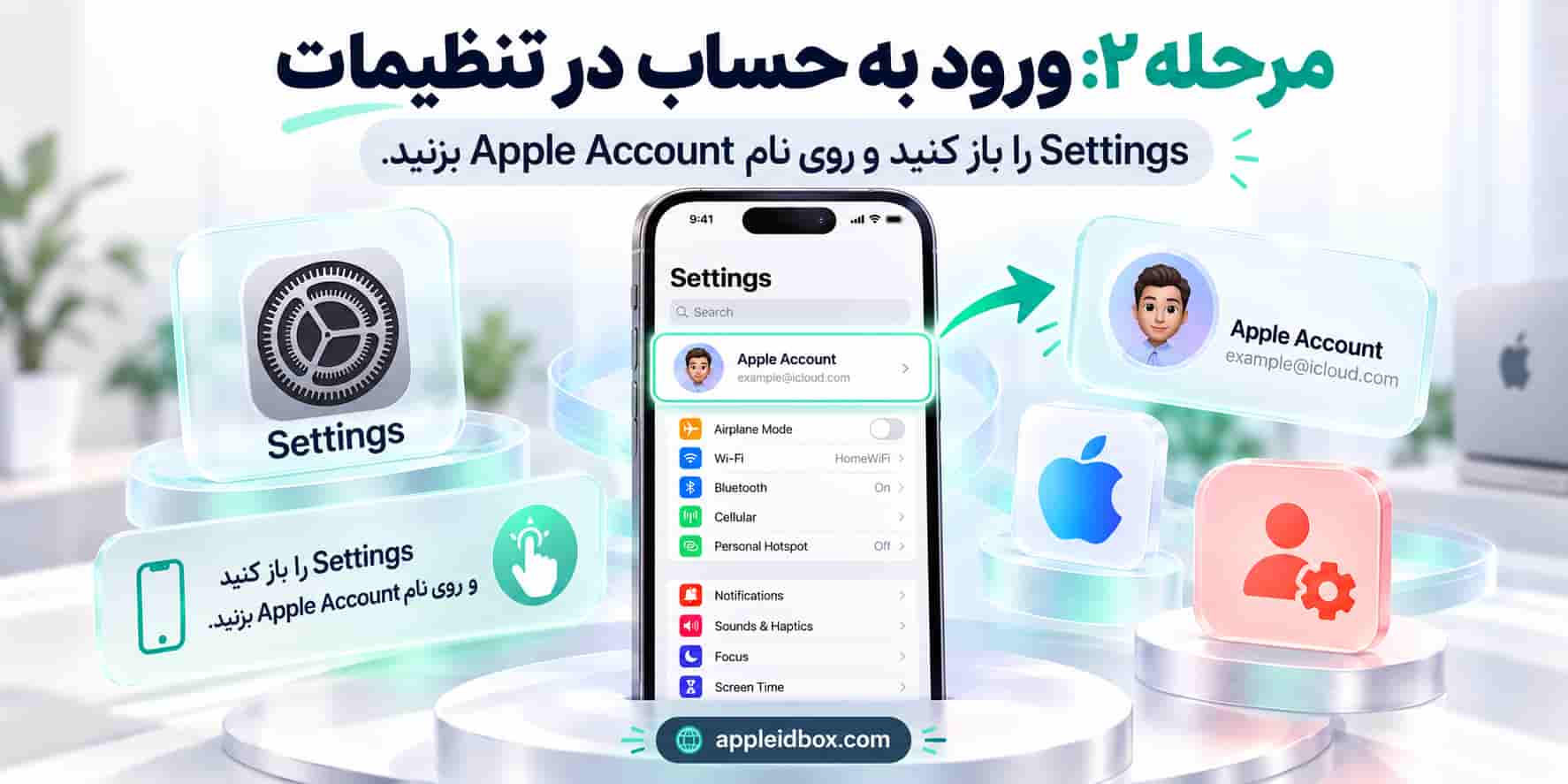
در این بخش تنظیمات iCloud، Find My، دستگاههای متصل و سایر تنظیمات Apple Account نمایش داده میشوند.
اگر هنوز با ورود و مدیریت Apple ID روی آیفون آشنا نیستید، آموزش وارد کردن اپل آیدی در آیفون را نیز میتوانید مطالعه کنید.
مرحله سوم: گزینه Sign Out را انتخاب کنید
در صفحه Apple Account به پایین صفحه بروید.
در انتهای تنظیمات، گزینه Sign Out را مشاهده خواهید کرد.
روی آن بزنید.
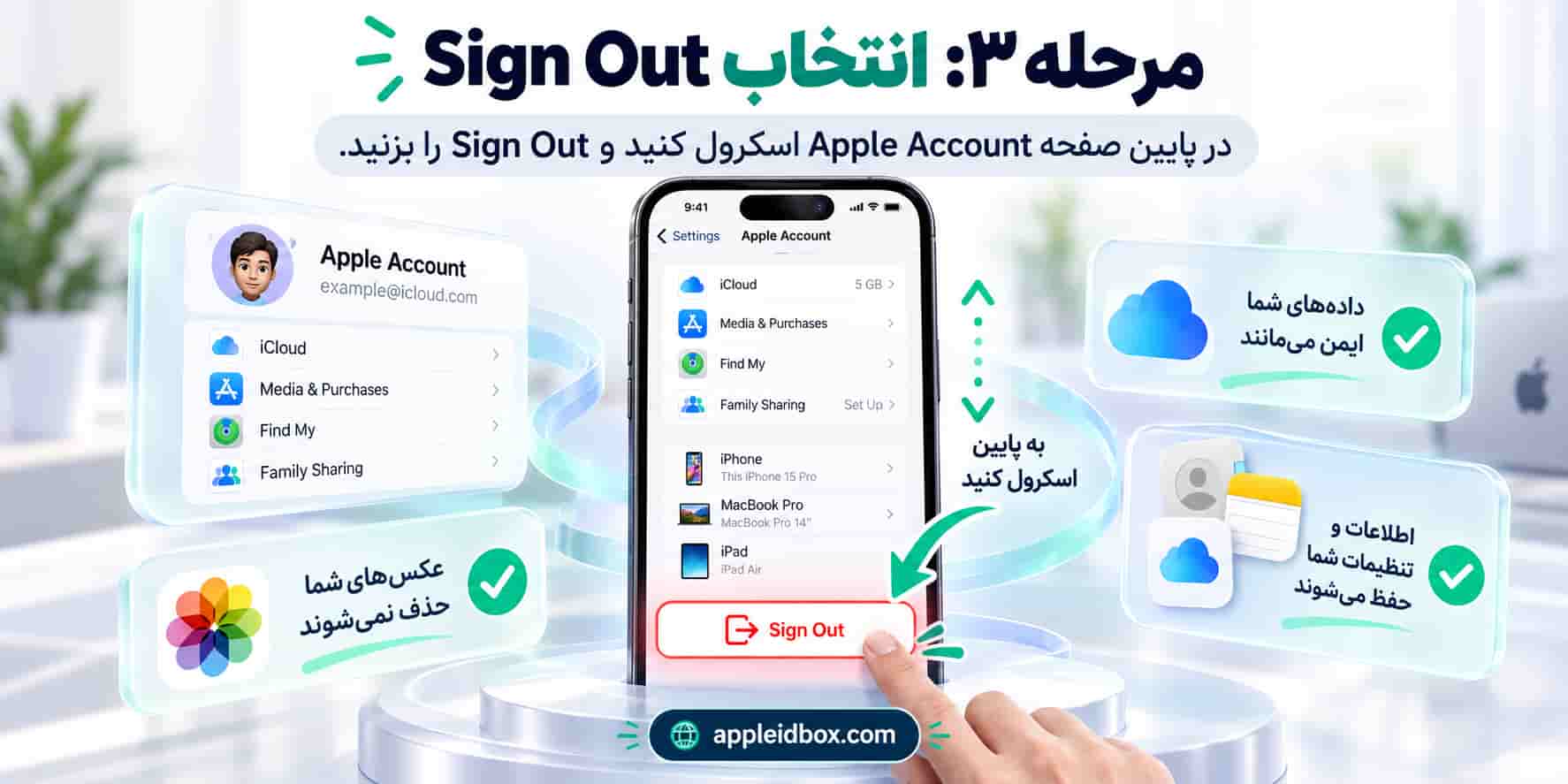
در مراحل بعدی آیفون گزینههایی درباره اطلاعات موجود روی دستگاه به شما نشان میدهد.
Sign Out But Don’t Erase چیست؟
در نسخههای جدید iOS ممکن است هنگام خروج از Apple Account دو انتخاب مهم مشاهده کنید:
Erase this iPhone
یا
Sign Out But Don’t Erase
اگر دستگاه را برای خودتان نگه میدارید و فقط میخواهید حساب را تغییر دهید، Sign Out But Don’t Erase گزینهای است که باید بررسی کنید.
طبق راهنمای فعلی Apple، با این گزینه بیشتر دادههای موجود روی دستگاه میتوانند باقی بمانند؛ از جمله Photos، Contacts، Passwords، Documents، Apps، Notes و Calendars.
اما اگر قصد فروش یا واگذاری آیفون را دارید، نباید اطلاعات شخصی خود را روی دستگاه باقی بگذارید.
مرحله چهارم: Keep a Copy را بررسی کنید
بسته به نسخه iOS و نوع Sign Out ممکن است گزینههایی برای نگه داشتن نسخهای از اطلاعات روی آیفون نمایش داده شوند.
این بخش معمولاً با مفهوم Keep a Copy شناخته میشود.
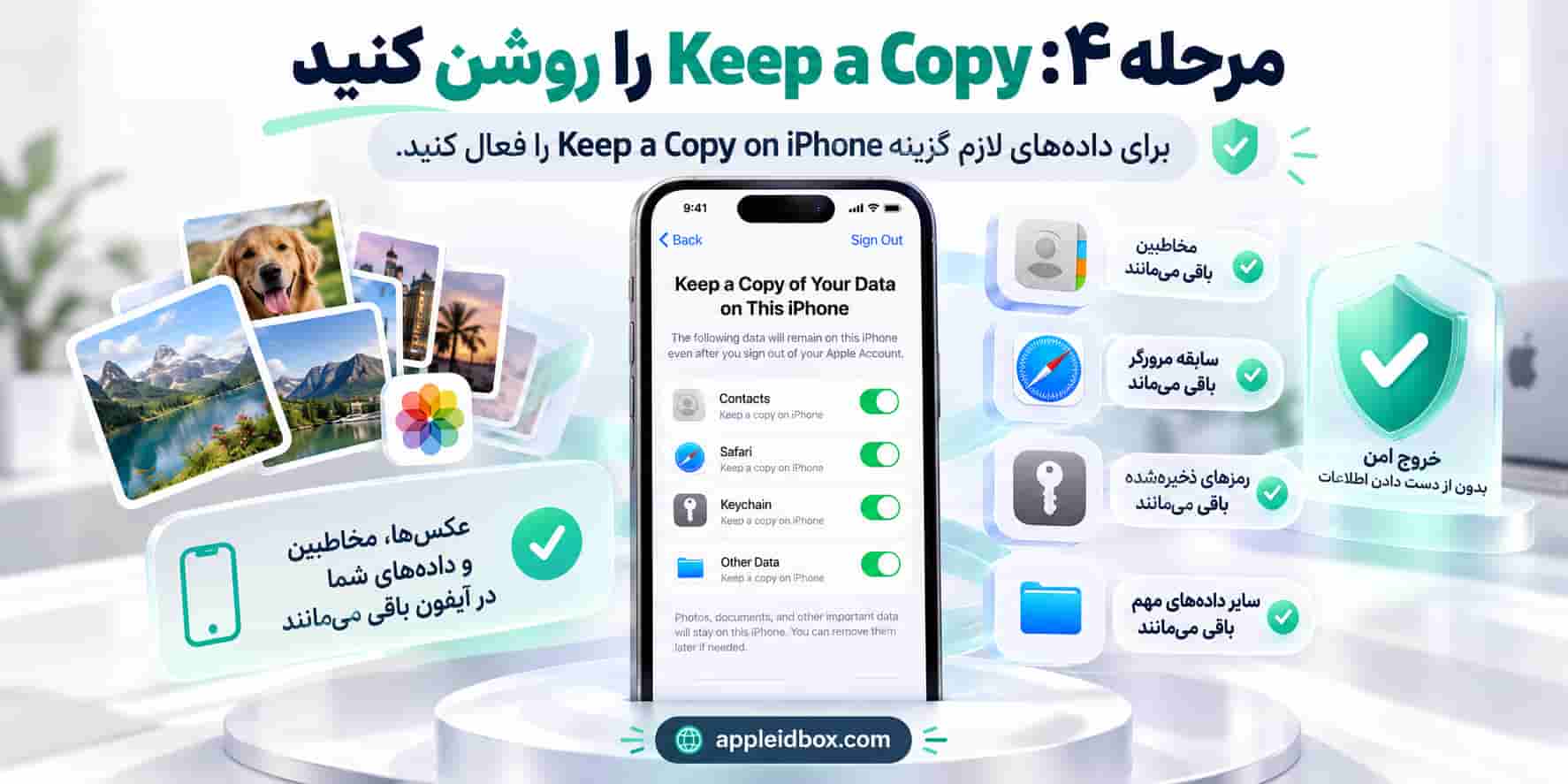
ممکن است مواردی مانند Contacts، Safari، Keychain یا اطلاعات دیگر در این قسمت نمایش داده شوند.
اگر میخواهید اطلاعات انتخابشده همچنان روی آیفون بمانند، قبل از ادامه مطمئن شوید گزینههای صحیح را انتخاب کردهاید.
در نسخههای جدید iOS ممکن است این فرایند بهصورت کلیتر با Sign Out But Don’t Erase نمایش داده شود.
Keep a Copy با Backup چه تفاوتی دارد؟
Keep a Copy و Backup یکسان نیستند.
Keep a Copy به معنی باقی ماندن نسخهای از بعضی اطلاعات روی همان دستگاه است.
اما Backup نسخه پشتیبانی است که برای بازیابی اطلاعات در آینده مورد استفاده قرار میگیرد.
برای همین، اگر اطلاعات مهمی دارید بهتر است قبل از Sign Out هم وضعیت Backup و هم تنظیمات مربوط به نگهداری اطلاعات را بررسی کنید.
مرحله پنجم: رمز Apple Account را وارد کنید
هنگام خروج ممکن است آیفون از شما بخواهد Passcode دستگاه یا Password مربوط به Apple Account را وارد کنید.
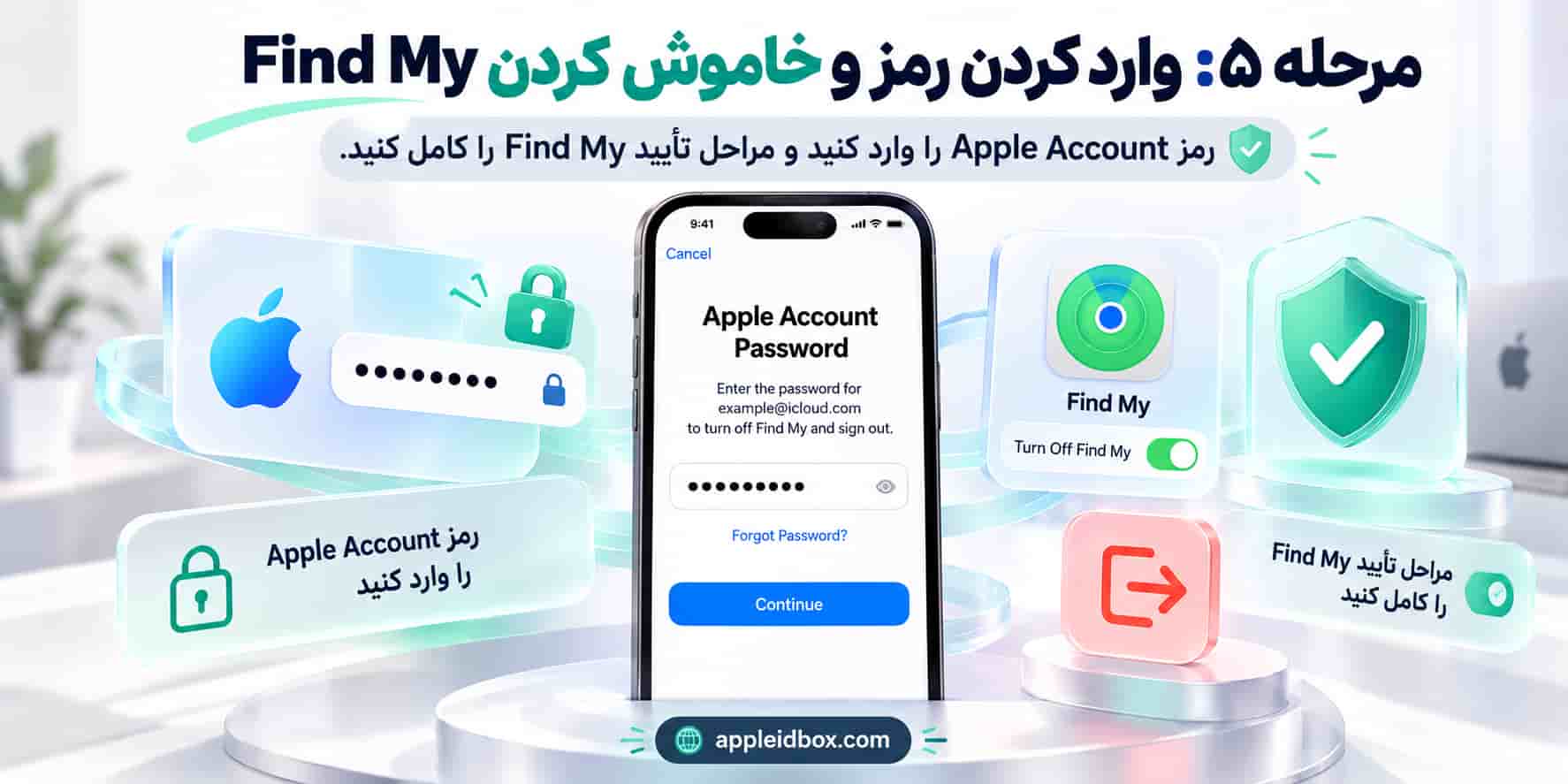
این مرحله برای جلوگیری از تغییرات غیرمجاز روی Apple Account اهمیت دارد.
اگر رمز حساب را نمیدانید، بهتر است از امتحان کردن پشتسرهم رمزهای مختلف خودداری کنید.
اگر هنوز وارد حساب هستید اما قصد دارید Password را عوض کنید، آموزش تغییر رمز اپل ایدی میتواند به شما کمک کند.
بعد از خروج از اپل آیدی چه اتفاقی برای iCloud میافتد؟
بعد از Sign Out ارتباط آن آیفون با iCloud حساب قبلی قطع میشود.
این موضوع میتواند روی سرویسهایی مثل موارد زیر اثر بگذارد:
- iCloud Photos
- iCloud Drive
- iCloud Backup
- Find My
- iCloud Keychain
- Contacts Sync
- Notes Sync
- Calendars
- Messages in iCloud
اطلاعاتی که قبلاً در iCloud حساب ذخیره شدهاند صرفاً به دلیل خروج از یک دستگاه از خود iCloud حذف نمیشوند.
اما Sync بین آن دستگاه و حساب متوقف خواهد شد.
مرحله ششم: Sign Out را تأیید کنید
بعد از انتخاب گزینههای نگهداری اطلاعات و وارد کردن اطلاعات امنیتی، Sign Out را تأیید کنید.
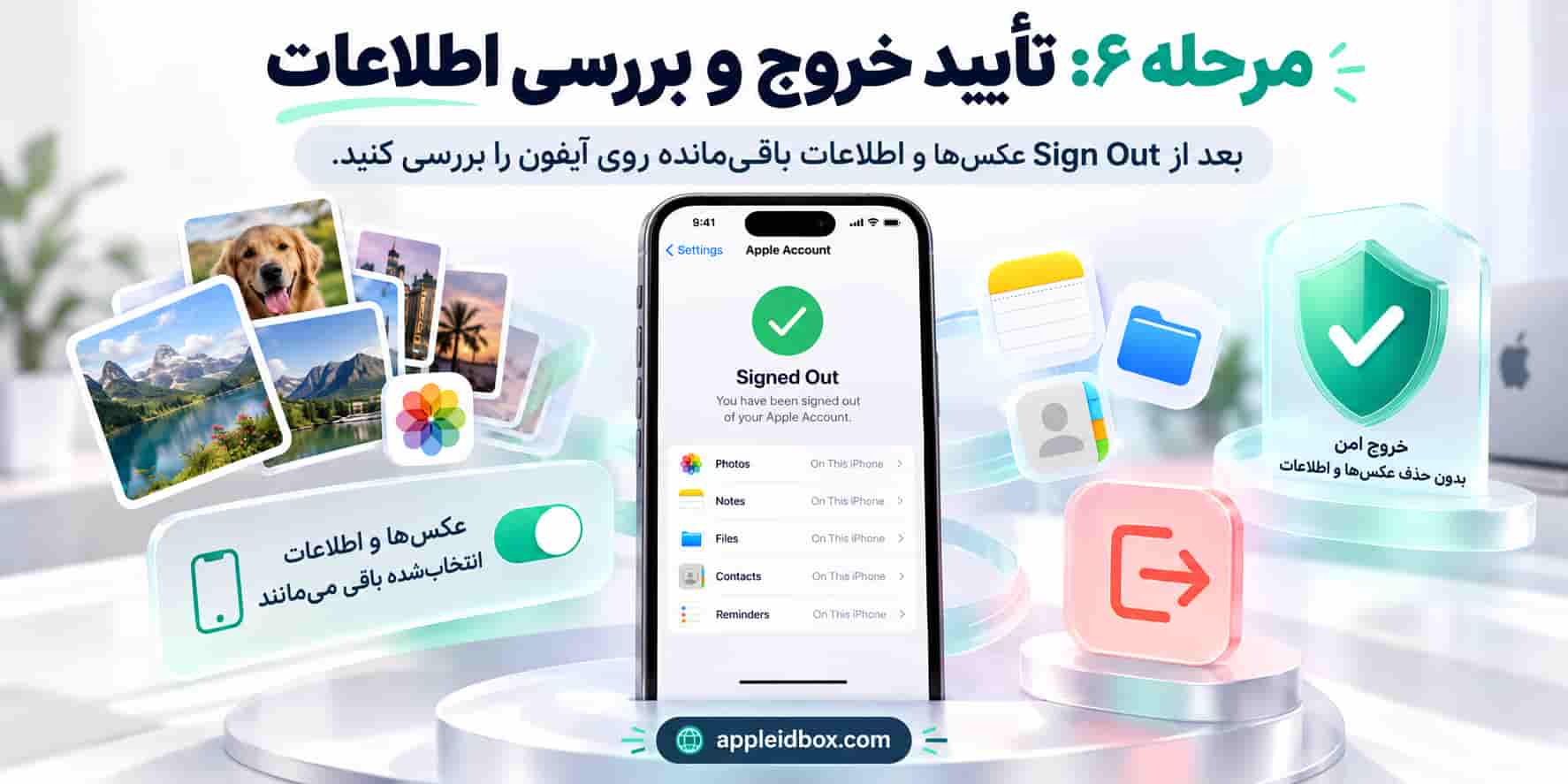
بعد از خروج بهتر است موارد زیر را باز کنید و مطمئن شوید اطلاعات موردنیاز شما باقی ماندهاند:
Photos
Contacts
Notes
Files
Safari
Passwords
برنامههای مهم
این بررسی قبل از ورود Apple Account جدید اهمیت زیادی دارد.
خروج از اپل آیدی بدون پاک شدن عکسها
یکی از بیشترین نگرانیهای کاربران هنگام Sign Out مربوط به تصاویر است.
اگر تصاویر شما در iCloud Photos قرار دارند، باید قبل از خروج مطمئن شوید Sync کامل شده است.
همچنین اگر نسخه کامل بعضی تصاویر فقط در iCloud قرار دارد، نحوه نگهداری آنها روی دستگاه را قبل از Sign Out بررسی کنید.
خروج از حساب به خودی خود به معنی حذف تصاویر از Apple Account و iCloud نیست؛ اما بعد از Sign Out ارتباط دستگاه با کتابخانه iCloud حساب قبلی قطع میشود.
برای اطلاعات حساس، بهتر است علاوه بر Sync، نسخه پشتیبان جداگانه هم داشته باشید.
بعد از Sign Out میتوان اپل ایدی جدید وارد کرد؟
بله.
بعد از خروج از Apple Account قبلی میتوانید حساب دیگری وارد کنید.
اما در این مرحله ممکن است آیفون درباره Merge اطلاعات از شما سؤال کند.
اگر روی دستگاه اطلاعاتی از حساب قبلی باقی مانده باشد و آنها را با حساب جدید Merge کنید، ممکن است دادههای موجود با Apple Account جدید همگام شوند.
به همین دلیل قبل از انتخاب Merge دقیقاً بررسی کنید چه اطلاعاتی روی آیفون باقی مانده است.
مراقب Merge اطلاعات حساب قبلی و جدید باشید
این موضوع مخصوصاً در آیفون دست دوم اهمیت زیادی دارد.
اگر مالک قبلی از Sign Out But Don’t Erase استفاده کرده باشد، ممکن است اطلاعات او روی دستگاه باقی مانده باشند.
اگر شما Apple Account خود را وارد کنید و بدون بررسی گزینه Merge را تأیید کنید، احتمال دارد بخشی از دادههای قبلی با iCloud شما ترکیب شود.
Apple نیز درباره باقی ماندن دادههای مالک قبلی و Merge شدن آنها هنگام ورود حساب جدید هشدار داده است.
آیا خروج از Apple ID همان حذف Apple ID است؟
خیر.
Sign Out Apple ID فقط اتصال حساب به دستگاه را قطع میکند.
خود Apple Account همچنان وجود دارد.
بنابراین:
Sign Out Apple ID ≠ Delete Apple Account
بعداً میتوانید با همان اطلاعات دوباره روی دستگاه خود یا دستگاه دیگری وارد حساب شوید.
تفاوت Sign Out با Factory Reset چیست؟
این دو فرایند کاملاً متفاوت هستند.
در Sign Out فقط Apple Account از دستگاه خارج میشود.
اما Factory Reset یا Erase All Content and Settings برای پاک کردن اطلاعات و تنظیمات دستگاه استفاده میشود.
بنابراین اگر هدف شما فقط تغییر Apple ID است، Factory Reset لزوماً موردنیاز نیست.
اگر قصد فروش آیفون را داریم چه کنیم؟
اگر قرار است آیفون را بفروشید یا به شخص دیگری بدهید، روش کار متفاوت است.
در این شرایط هدف شما حفظ اطلاعات روی دستگاه نیست؛ بلکه باید بعد از تهیه Backup، اطلاعات شخصی را از آیفون حذف کنید.
بنابراین Sign Out But Don’t Erase برای واگذاری دستگاه معمولاً هدف شما را تأمین نمیکند.
این آموزش مخصوص زمانی است که آیفون همچنان برای خودتان باقی میماند و قصد دارید Apple Account را تغییر دهید یا از حساب فعلی خارج شوید.
قبل از ورود اپل ایدی جدید چه کاری انجام دهیم؟
اگر از Apple ID قبلی خارج شدهاید، قبل از ورود حساب جدید یک بار اطلاعات دستگاه را بررسی کنید.
مطمئن شوید دادههایی که نباید وارد حساب جدید شوند روی آیفون باقی نماندهاند.
اگر برای استفاده شخصی به Apple Account جدید نیاز دارید، میتوانید مشخصات اپل ایدی شخصی را بررسی کنید.
اگر Apple Account قبلی شما خریدها، اشتراکها یا اطلاعات مهم iCloud دارد، قبل از کنار گذاشتن آن حتماً مطمئن شوید دسترسی و اطلاعات موردنیاز خود را حفظ کردهاید.
اشتباهات رایج هنگام Sign Out Apple ID
یکی از رایجترین اشتباهات، خروج از حساب بدون بررسی iCloud Sync است.
اشتباه دوم این است که کاربر تصور میکند مشاهده یک عکس در Photos حتماً به معنی ذخیره نسخه اصلی آن روی حافظه داخلی آیفون است.
اشتباه بعدی، ورود سریع حساب جدید و انتخاب Merge بدون بررسی اطلاعات باقیمانده است.
همچنین نباید Sign Out را با Factory Reset اشتباه گرفت.
اگر هر کدام از این مراحل اشتباه انجام شوند، مدیریت اطلاعات بعد از تغییر Apple Account پیچیدهتر خواهد شد.
چکلیست خروج از اپل آیدی بدون پاک شدن اطلاعات
قبل از Sign Out این موارد را بررسی کنید:
- iCloud Photos کاملاً Sync شده باشد.
- آخرین Backup را بررسی کنید.
- مخاطبین و Notes مهم را کنترل کنید.
- فایلهای ضروری را در محل امن ذخیره کنید.
- Password حساب را در اختیار داشته باشید.
- گزینه Sign Out But Don’t Erase را در صورت مناسب بودن انتخاب کنید.
- گزینههای Keep a Copy را با دقت بررسی کنید.
- بعد از Sign Out اطلاعات باقیمانده را کنترل کنید.
- قبل از Merge کردن حساب جدید، دادههای دستگاه را بررسی کنید.
برای مشاهده مراحل رسمی و تغییرات جدید این بخش نیز میتوانید راهنمای رسمی Apple برای Sign Out از Apple Account را ببینید.
جمعبندی خروج از اپل آیدی بدون پاک شدن اطلاعات
خروج از اپل آیدی بدون پاک شدن اطلاعات امکانپذیر است، اما باید قبل از Sign Out وضعیت iCloud، تصاویر، مخاطبین، Backup و اطلاعات مهم خود را بررسی کنید.
اگر آیفون قرار است همچنان برای خودتان باقی بماند، در نسخههای جدید iOS میتوانید گزینه Sign Out But Don’t Erase را بررسی کنید. این گزینه اجازه میدهد بیشتر اطلاعات روی دستگاه باقی بمانند.
در رابطهایی که گزینه Keep a Copy نمایش داده میشود نیز دادههایی را که میخواهید روی آیفون باقی بمانند با دقت انتخاب کنید.
بعد از Sign Out، Apple Account شما حذف نمیشود. فقط ارتباط آن حساب با دستگاه قطع میشود و همگامسازی iCloud متوقف خواهد شد.
بنابراین برای خروج از اپل آیدی بدون پاک شدن عکس و اطلاعات سه اصل را فراموش نکنید: ابتدا Backup و Sync را بررسی کنید، گزینه مناسب برای نگه داشتن دادهها را انتخاب کنید و قبل از ورود حساب جدید، اطلاعات باقیمانده روی آیفون را کنترل کنید.