
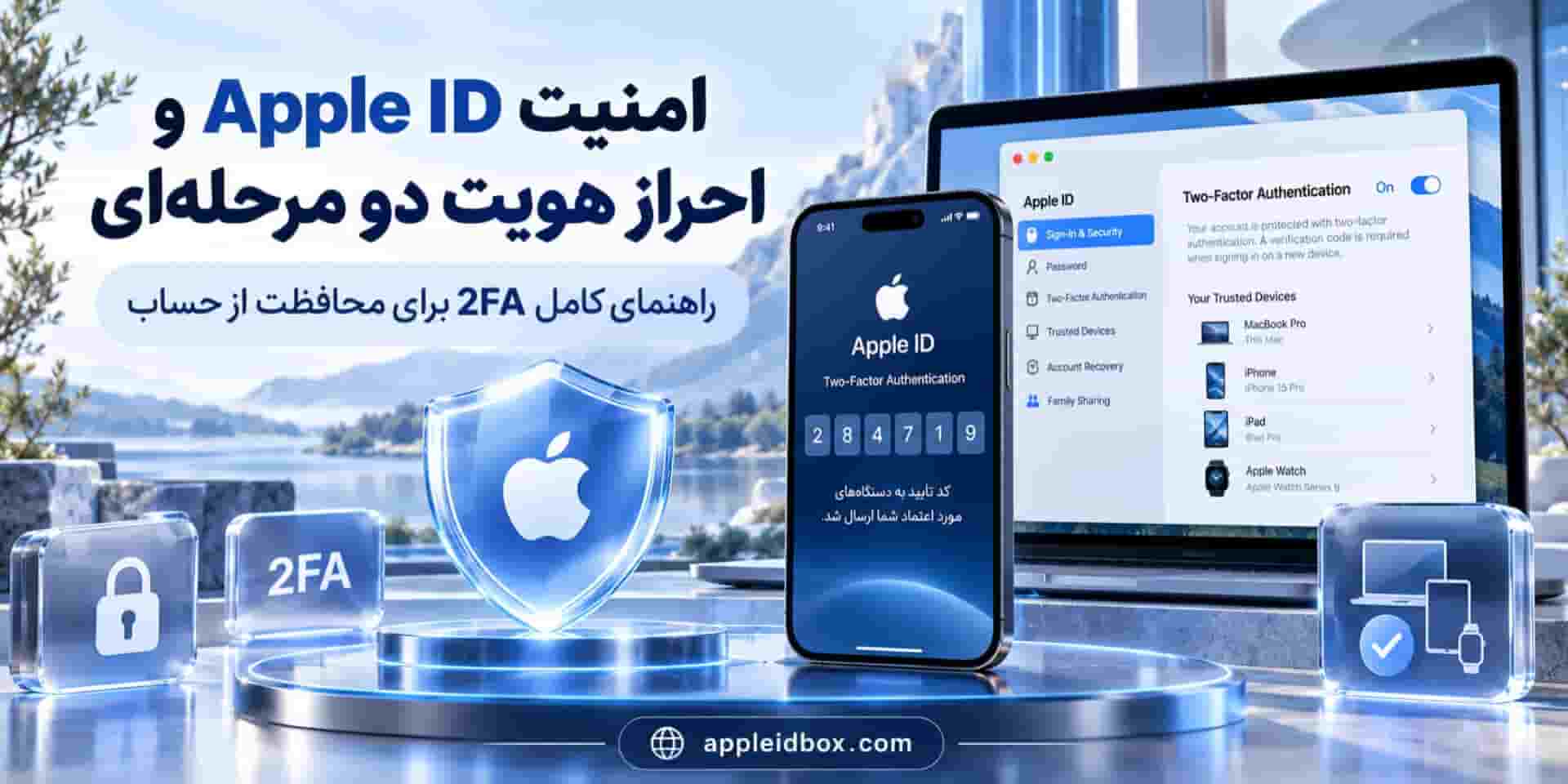
در این مقاله از اپل آیدی باکس، نحوه فعالسازی Two-Factor Authentication در آیفون را در ۶ مرحله آموزش میدهیم. همچنین با شماره تلفن مورد اعتماد (Trusted Phone Number)، کد تایید ششرقمی (Verification Code)، دستگاههای مورد اعتماد و مهمترین روشهای محافظت از Apple Account آشنا میشوید.
اپل در سالهای اخیر نام Apple ID را به Apple Account تغییر داده است. بنابراین عبارتهای Apple ID 2FA، Apple Account Security و Two-Factor Authentication به تنظیمات امنیتی همان حساب اپل اشاره دارند.
احراز هویت دو مرحلهای اپل آیدی (Apple ID 2FA) چیست؟
احراز هویت دو مرحلهای یا Two-Factor Authentication یک قابلیت امنیتی است که هنگام ورود به حساب اپل در دستگاه جدید، علاوه بر رمز عبور، معمولاً یک کد تایید ششرقمی درخواست میکند.
این کد ممکن است روی دستگاه مورد اعتماد مانند آیفون، آیپد یا مک نمایش داده شود یا از طریق پیامک و تماس تلفنی به شماره مورد اعتماد ارسال شود.
هدف اصلی این قابلیت جلوگیری از ورود افرادی است که رمز عبور حساب شما را به دست آوردهاند اما به روش دوم تایید هویت دسترسی ندارند.
با فعال بودن 2FA، امنیت اطلاعات شخصی، عکسها، فایلهای iCloud و سرویسهای مرتبط با Apple Account افزایش پیدا میکند.
چرا فعالسازی احراز هویت دو مرحلهای Apple ID اهمیت دارد؟
اپل آیدی فقط یک حساب برای دانلود برنامه از App Store نیست. کاربران آیفون و مک از این حساب برای دسترسی به سرویسهای مختلف اپل، همگامسازی اطلاعات، مدیریت دستگاهها و ذخیره نسخههای پشتیبان استفاده میکنند.
به همین دلیل، دسترسی غیرمجاز به Apple Account میتواند اطلاعات مهم و شخصی کاربران را در معرض خطر قرار دهد.
مهمترین مزایای فعال بودن احراز هویت دو مرحلهای عبارتاند از:
- کاهش احتمال ورود غیرمجاز به حساب اپل
- محافظت بیشتر از اطلاعات ذخیرهشده در iCloud
- افزودن یک لایه امنیتی مستقل از رمز عبور
- امکان بررسی درخواستهای ورود روی دستگاههای مورد اعتماد
- افزایش امنیت اطلاعات شخصی و تنظیمات Apple Account
- کاهش خطر سوءاستفاده از رمز عبور افشاشده
البته Two-Factor Authentication بهتنهایی جایگزین رمز عبور قوی یا مراقبت در برابر پیامهای جعلی و فیشینگ نیست. بهترین نتیجه زمانی حاصل میشود که این قابلیت در کنار سایر روشهای امنیتی استفاده شود.
پیشنیازهای فعالسازی تایید دو مرحلهای اپل آیدی
قبل از شروع آموزش، مطمئن شوید به Apple Account خود دسترسی دارید و آیفون به اینترنت متصل است.
همچنین برای استفاده از Two-Factor Authentication باید حداقل یک شماره تلفن مورد اعتماد داشته باشید که امکان دریافت پیامک یا تماس تایید را فراهم کند.
بهتر است این شماره شخصی باشد و دسترسی بلندمدت به آن داشته باشید. استفاده از شمارههای موقت، اجارهای یا شماره متعلق به افراد ناشناس ممکن است در آینده مشکلات جدی برای ورود و بازیابی حساب ایجاد کند.
نکته مهم: بسیاری از حسابهای جدید اپل بهصورت پیشفرض از احراز هویت دو مرحلهای استفاده میکنند. در این شرایط نیازی به فعالسازی مجدد نیست و فقط باید اطلاعات امنیتی حساب را بررسی کنید.
اگر هنوز حساب اختصاصی ندارید، میتوانید شرایط خرید اپل آیدی شخصی را بررسی کنید. پیش از خرید مطمئن شوید اطلاعات ورود و روشهای بازیابی حساب تحت کنترل خودتان قرار میگیرند.
آموزش تصویری فعالسازی احراز هویت دو مرحلهای اپل آیدی در ۶ مرحله
در ادامه مراحل فعالسازی Apple ID 2FA را بهصورت تصویری توضیح میدهیم. تصاویر شماره ۱ تا ۶ به ترتیب مراحل آموزش هستند. توجه داشته باشید که ظاهر منوها و گزینهها ممکن است بسته به نسخه iOS کمی متفاوت باشد.
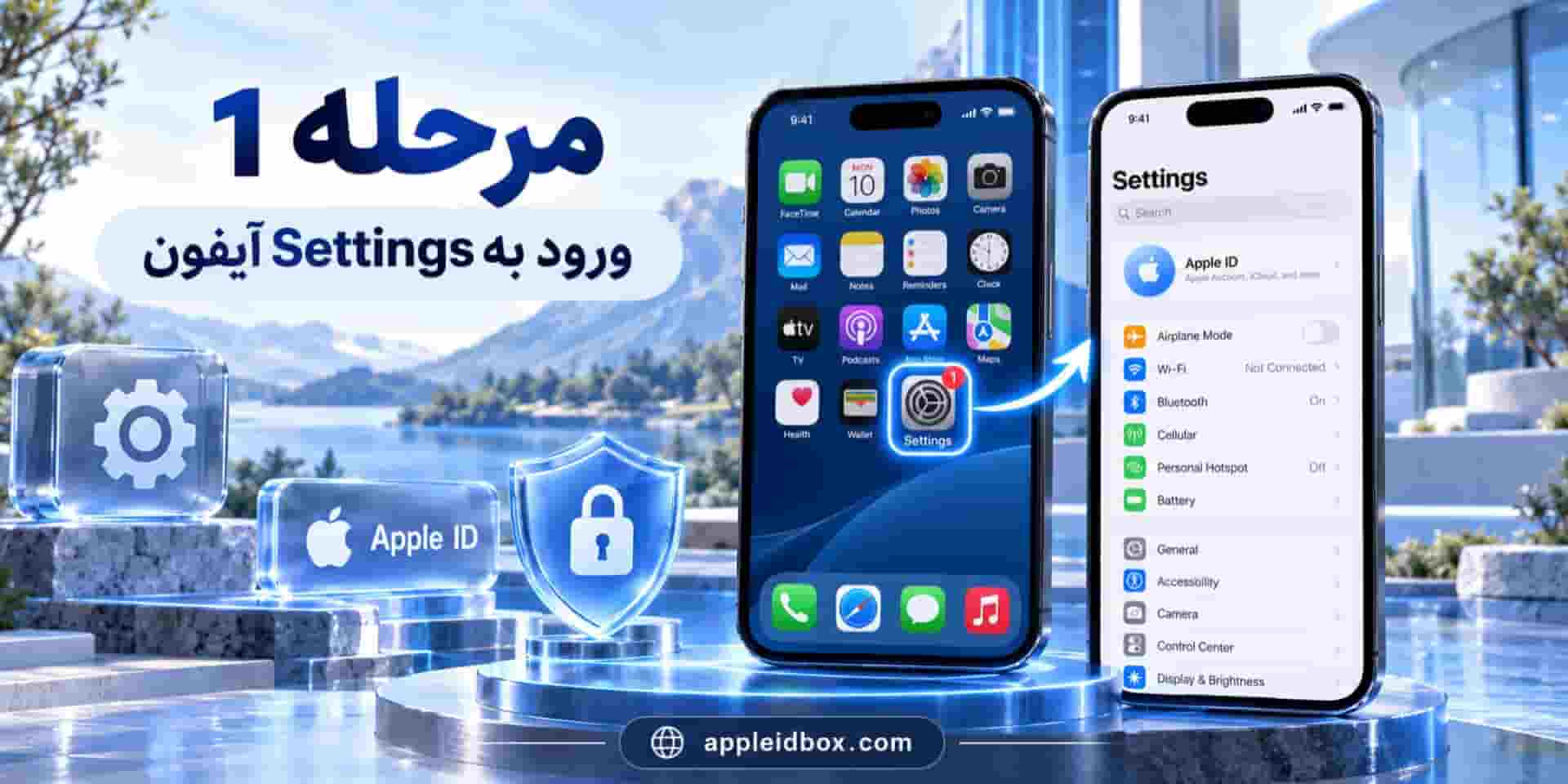
مرحله ۱: ورود به تنظیمات آیفون (Settings)
برای شروع فعالسازی احراز هویت دو مرحلهای اپل آیدی، ابتدا برنامه Settings را در آیفون باز کنید.
این برنامه معمولاً با آیکون چرخدنده در صفحه اصلی یا کتابخانه برنامهها قرار دارد. اگر نمیتوانید آن را پیدا کنید، از قسمت جستوجوی آیفون عبارت Settings را جستوجو کنید.
بعد از باز کردن تنظیمات، صفحهای شامل گزینههای مختلف مانند Wi-Fi، Bluetooth، Cellular و تنظیمات حساب اپل نمایش داده میشود.
در این بخش امکان مدیریت Apple Account، سرویسهای iCloud، رمز عبور و تنظیمات امنیتی دستگاه وجود دارد.
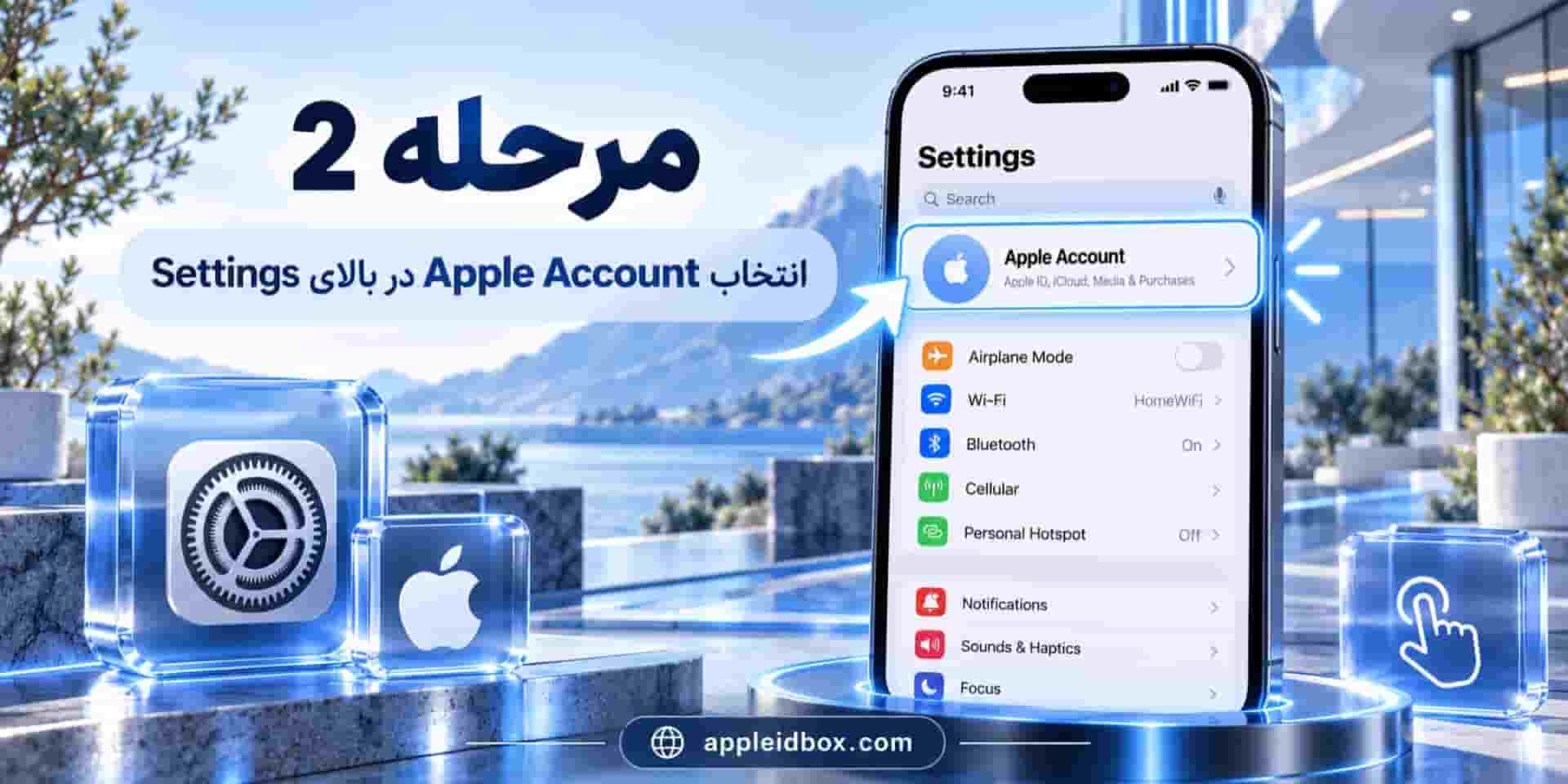
مرحله ۲: انتخاب Apple Account در بالای تنظیمات
بعد از ورود به Settings، روی نام یا تصویر پروفایل خود در بالای صفحه بزنید.
با انتخاب این قسمت، وارد تنظیمات Apple Account میشوید. در این صفحه میتوانید اطلاعات حساب، دستگاههای متصل، تنظیمات iCloud و بخشهای امنیتی را مشاهده کنید.
اگر قبلاً وارد اپل آیدی نشده باشید، ممکن است گزینه Sign in to your iPhone یا عبارت مشابه نمایش داده شود. در این صورت ابتدا باید با اطلاعات حساب خود وارد شوید.
در نسخههای جدید iOS نام Apple Account بیشتر استفاده میشود؛ اما در بعضی نسخههای قدیمیتر همچنان عنوان Apple ID دیده میشود.
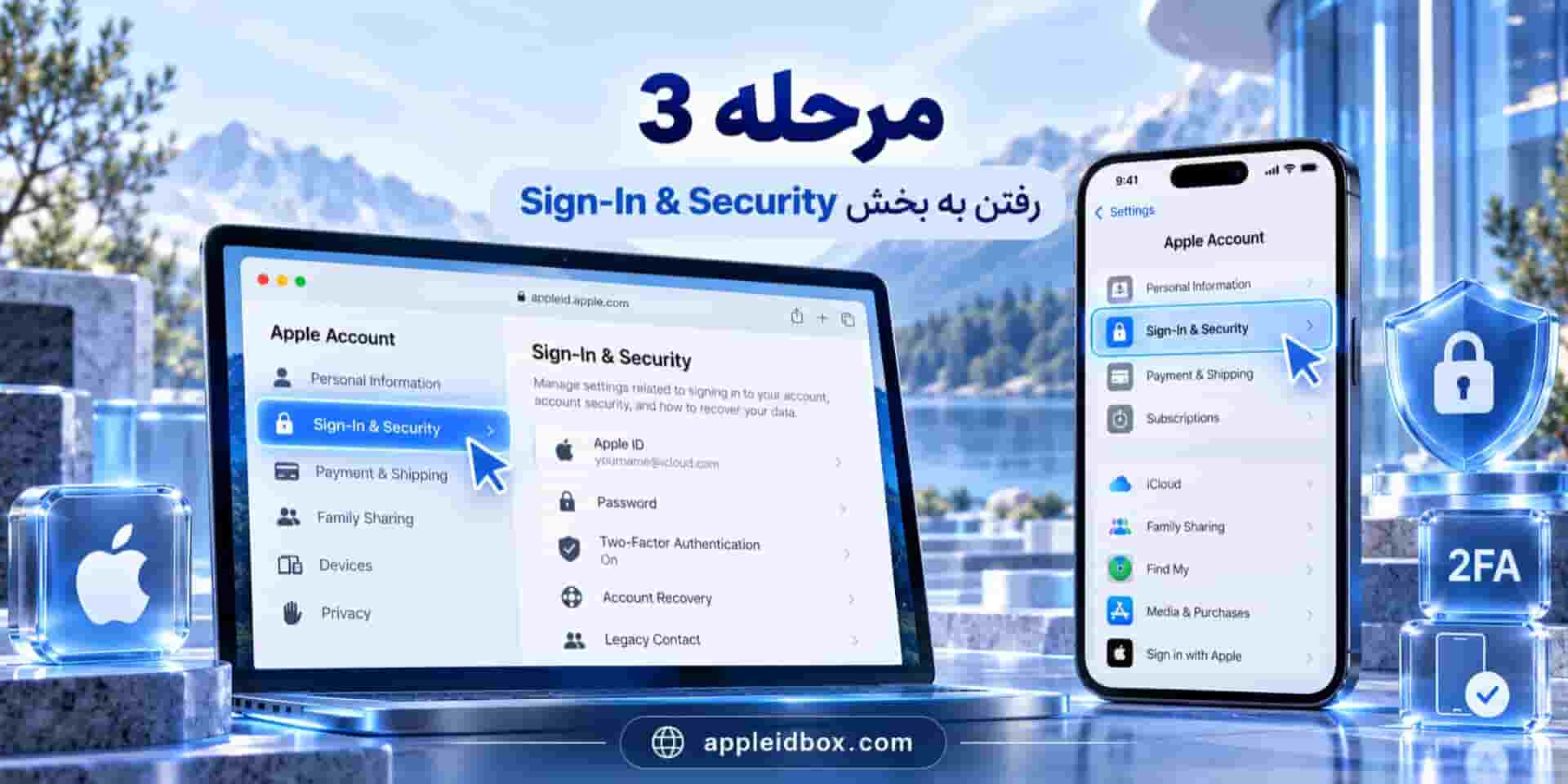
مرحله ۳: ورود به بخش Sign-In & Security
پس از ورود به صفحه Apple Account، گزینه Sign-In & Security را پیدا کرده و انتخاب کنید.
این قسمت یکی از مهمترین بخشهای تنظیمات امنیت Apple ID است و برای مدیریت رمز عبور، اطلاعات ورود، شمارههای مورد اعتماد و احراز هویت دو مرحلهای استفاده میشود.
در نسخههای قدیمیتر سیستمعامل اپل ممکن است نام این بخش Password & Security باشد.
بعد از ورود، گزینههای مربوط به امنیت حساب نمایش داده میشوند. از این قسمت میتوانید وضعیت Two-Factor Authentication را بررسی کنید و در صورت امکان، تنظیمات آن را تغییر دهید.
اگر گزینه موردنظر را پیدا نمیکنید، نسخه iOS و وضعیت ورود به Apple Account را بررسی کنید.
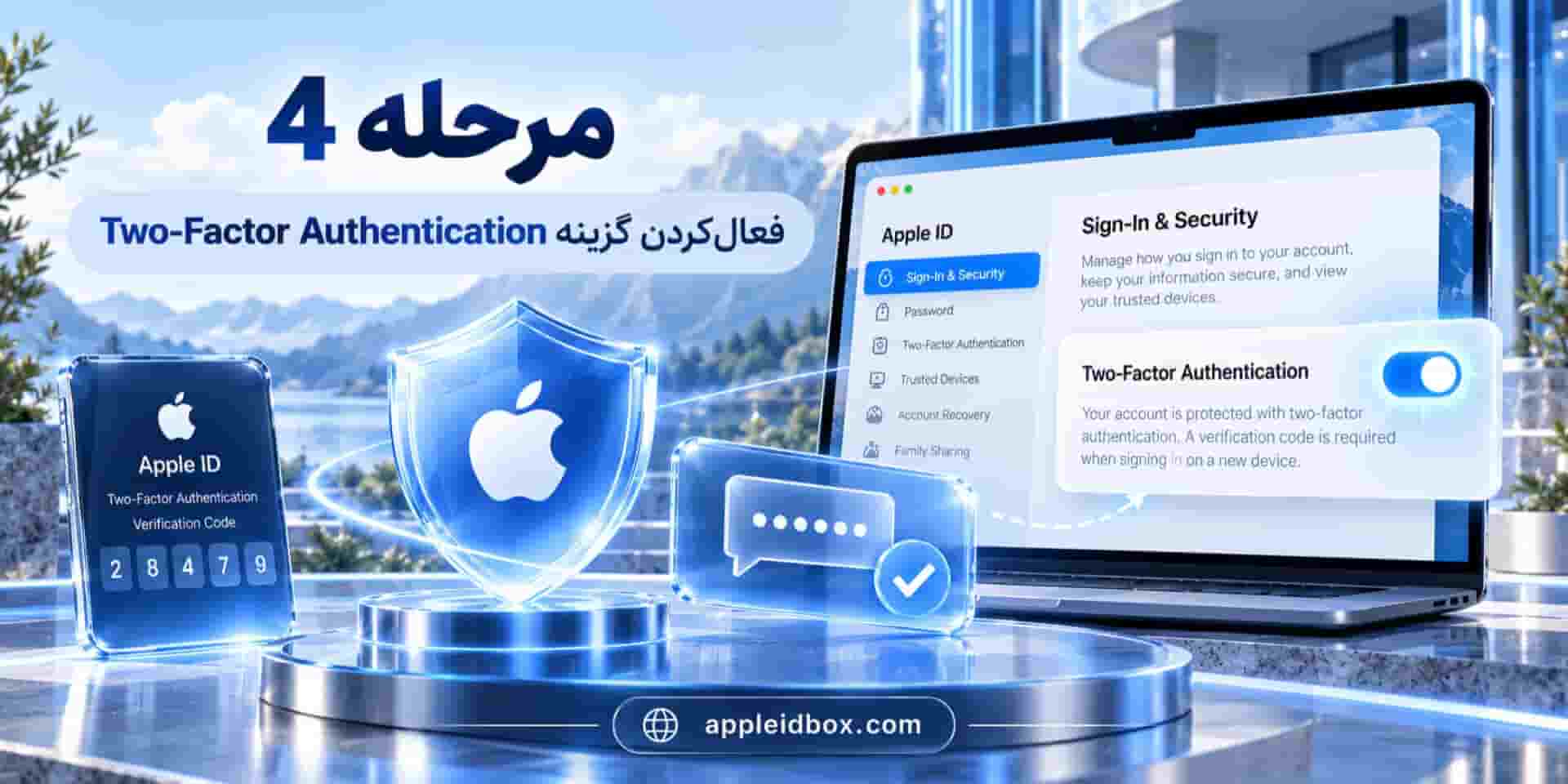
مرحله ۴: بررسی و فعالسازی Two-Factor Authentication
اکنون در بخش Sign-In & Security، گزینه Two-Factor Authentication را انتخاب کنید.
اگر احراز هویت دو مرحلهای حساب شما هنوز فعال نشده باشد و گزینه فعالسازی نمایش داده شود، آن را انتخاب کرده و دستورالعملهای روی صفحه را دنبال کنید.
در برخی نسخهها ممکن است برای ادامه، رمز عبور Apple Account یا اطلاعات امنیتی بیشتری درخواست شود.
اگر 2FA از قبل فعال باشد، بهجای گزینه روشن کردن، معمولاً اطلاعات مربوط به شمارههای مورد اعتماد و تنظیمات امنیتی نمایش داده میشود.
توجه: در بسیاری از حسابهای جدید اپل، تایید دو مرحلهای از ابتدا فعال است و امکان خاموش کردن آن وجود ندارد. بنابراین نبودن دکمه فعالسازی لزوماً به معنی وجود مشکل نیست.
پس از بررسی وضعیت Two-Factor Authentication، در صورت نیاز باید شماره تلفن مورد اعتماد خود را ثبت یا تایید کنید.
مرحله ۵: ثبت شماره تلفن مورد اعتماد (Trusted Phone Number)
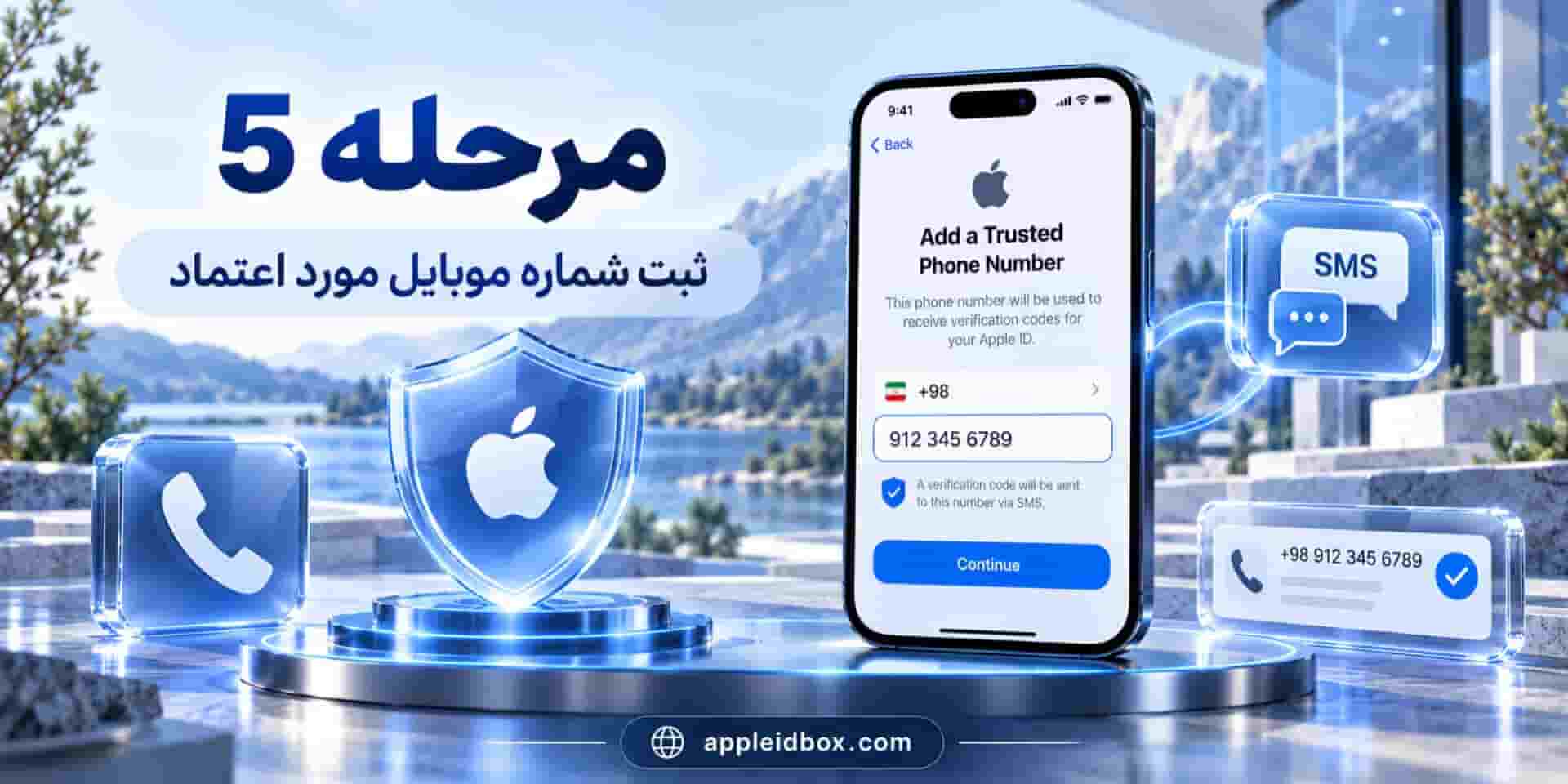
در صورتی که اپل از شما درخواست کند، باید یک شماره تلفن مورد اعتماد برای دریافت کدهای تایید ثبت کنید.
شماره مورد اعتماد یا Trusted Phone Number شمارهای است که میتواند پیامک یا تماس امنیتی اپل را دریافت کند.
ابتدا کشور و پیششماره صحیح را انتخاب کنید. سپس شماره تلفن موردنظر را وارد کرده و روش دریافت کد را مشخص کنید.
معمولاً دو روش دریافت کد از طریق پیامک (Text Message) و تماس تلفنی (Phone Call) در دسترس هستند؛ البته امکان استفاده از این روشها به شرایط حساب و کشور بستگی دارد.
بهتر است از شمارهای استفاده کنید که مالکیت آن در اختیار خودتان باشد و در صورت تعویض گوشی نیز بتوانید به آن دسترسی داشته باشید.
استفاده از شمارههای موقت یا شماره متعلق به دیگران ممکن است باعث شود در آینده هنگام ورود به دستگاه جدید یا بازیابی حساب با مشکل مواجه شوید.
همچنین پس از فعالسازی 2FA میتوانید در صورت امکان، شماره مورد اعتماد دیگری اضافه کنید تا هنگام گم شدن گوشی یا قطع دسترسی به شماره اصلی، راه جایگزینی داشته باشید.
مرحله ۶: دریافت کد تایید و تکمیل فعالسازی Apple ID 2FA
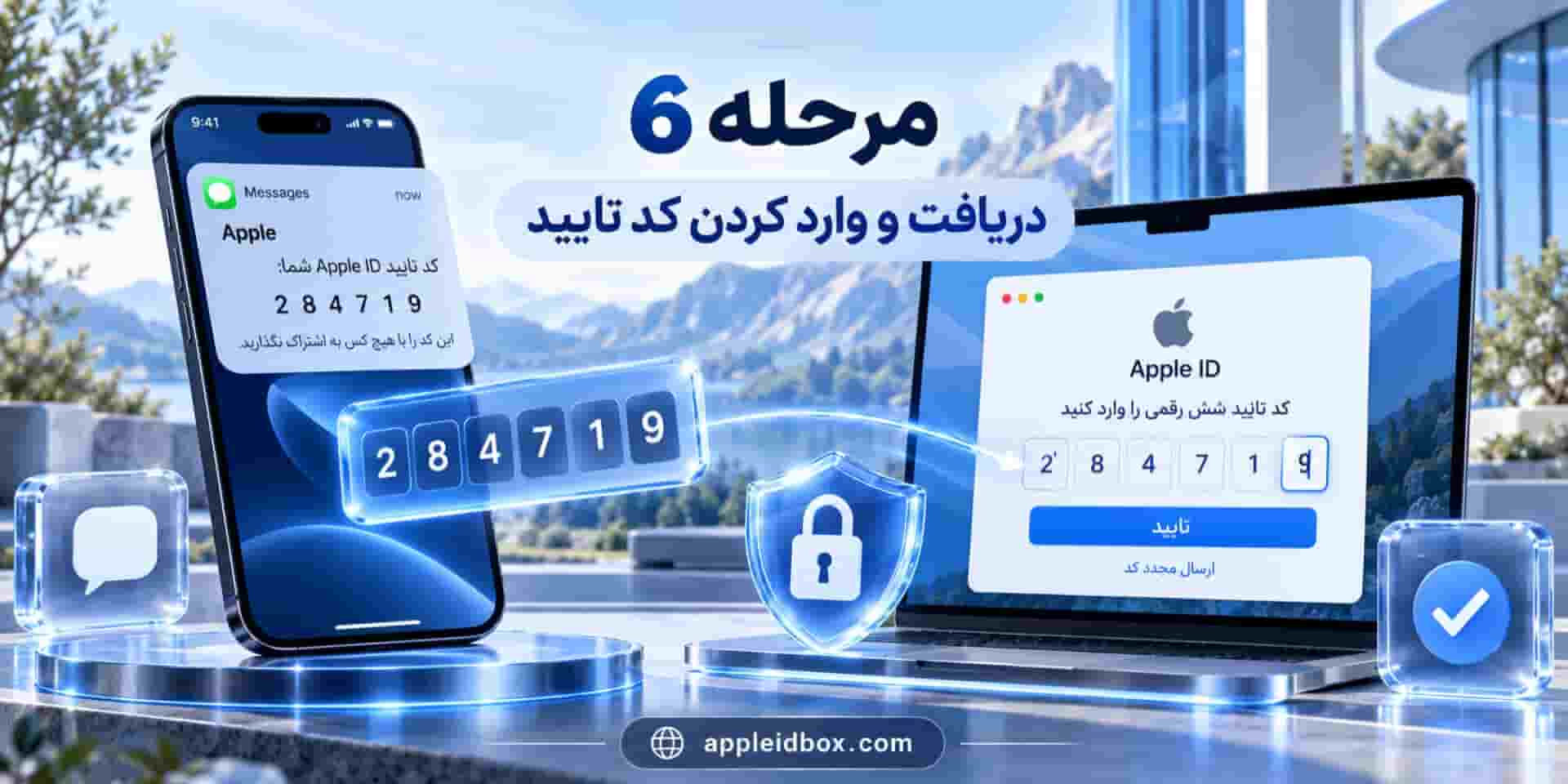
در آخرین مرحله، پس از وارد کردن شماره تلفن مورد اعتماد، در صورت نیاز یک کد تایید ششرقمی (Apple ID Verification Code) برای شما ارسال میشود.
کد دریافتشده را در قسمت مربوط وارد کنید و منتظر بمانید تا فرایند تایید کامل شود.
در برخی شرایط، کد تایید بهجای پیامک روی دستگاه مورد اعتماد دیگری مانند آیفون، آیپد یا مک نمایش داده میشود.
پس از تایید موفق، احراز هویت دو مرحلهای حساب فعال میشود و آیفونی که فرایند فعالسازی روی آن انجام شده نیز میتواند به دستگاه مورد اعتماد تبدیل شود.
برای اطمینان، دوباره بخش Sign-In & Security و Two-Factor Authentication را بررسی کنید و مطمئن شوید شمارههای مورد اعتماد بهدرستی ثبت شدهاند.
نکته امنیتی بسیار مهم: کد تایید ششرقمی Apple ID محرمانه است. هرگز آن را در اختیار افراد ناشناس یا وبسایتهای مشکوک قرار ندهید؛ حتی اگر شخصی خود را پشتیبان اپل معرفی کند.
برای آشنایی بیشتر با جزئیات این قابلیت میتوانید راهنمای رسمی اپل درباره Two-Factor Authentication را مطالعه کنید.
بعد از فعالسازی احراز هویت دو مرحلهای Apple ID چه اتفاقی میافتد؟
پس از فعال شدن Two-Factor Authentication، هنگام ورود به حساب اپل در یک دستگاه یا مرورگر جدید، معمولاً علاوه بر رمز عبور به تایید هویت نیاز خواهید داشت.
در این شرایط، اپل ممکن است اعلان ورود را روی دستگاه مورد اعتماد نمایش دهد. پس از تایید درخواست، یک کد ششرقمی دریافت میکنید که باید آن را در دستگاه جدید وارد کنید.
اگر به دستگاه مورد اعتماد دسترسی نداشته باشید، در شرایط پشتیبانیشده میتوانید دریافت کد از طریق شماره تلفن ثبتشده را انتخاب کنید.
البته همیشه لازم نیست هنگام استفاده از دستگاه شناختهشده مجدداً کد وارد کنید. خروج کامل از حساب، پاک کردن دستگاه یا برخی تغییرات امنیتی میتواند درخواست تایید دوباره را ضروری کند.
روشهای افزایش امنیت Apple ID بعد از فعالسازی 2FA
۱. استفاده از رمز عبور قوی و اختصاصی
برای Apple Account رمز عبوری انتخاب کنید که با رمز سایر حسابهای اینترنتی شما متفاوت باشد. از رمزهای ساده و قابل حدس مانند تاریخ تولد یا شماره تلفن استفاده نکنید.
یک مدیر رمز عبور معتبر میتواند به ساخت و نگهداری رمزهای پیچیده کمک کند.
۲. بررسی دستگاههای مورد اعتماد
هرچند وقت یکبار وارد تنظیمات Apple Account شوید و فهرست دستگاههای متصل را بررسی کنید.
اگر دستگاهی ناشناس مشاهده کردید یا دستگاهی را فروختهاید، وضعیت اتصال آن به حساب را بررسی کرده و در صورت لزوم آن را حذف کنید.
۳. محافظت از شماره تلفن مورد اعتماد
شمارهای که برای دریافت کدهای امنیتی ثبت کردهاید، بخش مهمی از امنیت حساب محسوب میشود.
در صورت تغییر شماره تلفن، اطلاعات Apple Account را در اولین فرصت بهروزرسانی کنید. بهتر است پیش از قطع دسترسی به شماره قبلی، شماره جدید را ثبت و تایید کنید.
۴. جلوگیری از حملات فیشینگ Apple ID
فیشینگ یکی از روشهای رایج سرقت اطلاعات حسابهای اینترنتی است. مهاجمان ممکن است با ارسال پیامک، ایمیل یا طراحی صفحه ورود جعلی، تلاش کنند رمز عبور یا کد تایید اپل آیدی شما را دریافت کنند.
برای ورود به حساب از تنظیمات دستگاه یا وبسایت رسمی اپل استفاده کنید و اطلاعات محرمانه را در صفحات ناشناس وارد نکنید.
۵. بهروزرسانی iOS و استفاده از قفل صفحه
بهروزرسانی سیستمعامل آیفون میتواند اصلاحات امنیتی مهمی را در اختیار شما قرار دهد.
همچنین استفاده از رمز قفل مناسب، Face ID یا Touch ID در کنار احراز هویت دو مرحلهای باعث محافظت بهتر از اطلاعات دستگاه میشود.
اگر کد تایید Apple ID دریافت نشد چه کاری انجام دهیم؟
دریافت نکردن کد تایید ششرقمی همیشه به معنی قفل شدن حساب یا غیرفعال بودن 2FA نیست.
گاهی اختلال شبکه، اشتباه بودن شماره تلفن، محدودیت دریافت پیامک یا ارسال کد به دستگاه مورد اعتماد دیگری باعث این مشکل میشود.
ابتدا اتصال اینترنت و وضعیت شماره تلفن را بررسی کنید. سپس اعلانهای دستگاههای مورد اعتماد خود را مشاهده کنید.
اگر در صفحه ورود گزینه Didn’t Get a Code یا Can’t Get to Your Devices نمایش داده شد، میتوانید روش دیگری برای دریافت کد انتخاب کنید.
در صورتی که به هیچ شماره یا دستگاه مورد اعتمادی دسترسی ندارید، ممکن است لازم باشد فرایند بازیابی Apple Account را دنبال کنید.
بازیابی حساب میتواند چند روز یا بیشتر زمان ببرد؛ بنابراین بهتر است از قبل اطلاعات مورد اعتماد را بهروز نگه دارید.
اهمیت امنیت اپل آیدی هنگام خرید حساب جدید
اگر قصد خرید اپل آیدی دارید، بهتر است علاوه بر قیمت و سرعت تحویل، وضعیت امنیت حساب را نیز بررسی کنید.
فعال بودن Two-Factor Authentication زمانی بیشترین فایده را دارد که اطلاعات ورود، شمارههای مورد اعتماد و روشهای بازیابی در کنترل صاحب حساب باشند.
برای کاربرانی که ترجیح میدهند بدون طی کردن مراحل ساخت اولیه حساب دریافت کنند، بررسی شرایط خرید اپل آیدی آماده میتواند گزینه مناسبی باشد.
پیش از ثبت سفارش، توضیحات محصول، نحوه تحویل، وضعیت ایمیل و امکان تغییر اطلاعات امنیتی را مطالعه کنید.
بعد از دریافت حساب نیز بهتر است اطلاعات ورود را بررسی کنید، رمز عبور را در صورت امکان تغییر دهید و تنظیمات امنیتی قابل ویرایش را شخصیسازی کنید.
به یاد داشته باشید که خرید حساب آماده به معنی بینیازی از مدیریت امنیت آن نیست. حفظ کنترل شخصی روی اطلاعات Apple Account اهمیت زیادی دارد.
آیا ریجن Apple ID روی فعالسازی 2FA تاثیر دارد؟
ریجن اپل آیدی (Apple ID Country/Region) کشوری است که حساب شما به آن مرتبط شده است.
این تنظیم میتواند روی فروشگاه App Store، روشهای پرداخت، سازگاری گیفت کارت و بعضی سرویسهای اپل تاثیر بگذارد.
بااینحال، ریجن حساب با احراز هویت دو مرحلهای یکسان نیست. در دسترس بودن برخی روشهای امنیتی و شمارههای تلفن مورد اعتماد ممکن است به کشور و شرایط حساب بستگی داشته باشد.
اگر برای دانلود برنامهها یا استفاده از گیفت کارت دلاری به حساب با ریجن آمریکا نیاز دارید، میتوانید مشخصات اپل آیدی آمریکا را بررسی کنید.
پیشنهاد میشود پیش از خرید، ریجن مورد نیاز، شرایط استفاده و روشهای بازیابی حساب را مشخص کنید.
جمعبندی: افزایش امنیت Apple ID با احراز هویت دو مرحلهای
احراز هویت دو مرحلهای اپل آیدی (Apple ID 2FA) یکی از مهمترین قابلیتهای امنیتی برای محافظت از Apple Account و اطلاعات ذخیرهشده در iCloud است.
در این مقاله نحوه بررسی و فعالسازی Two-Factor Authentication را در ۶ مرحله آموزش دادیم؛ از ورود به تنظیمات آیفون و انتخاب Apple Account گرفته تا ثبت شماره تلفن مورد اعتماد و وارد کردن کد تایید ششرقمی.
اگر این قابلیت از قبل روی حساب شما فعال است، بهتر است شمارههای مورد اعتماد، دستگاههای متصل و اطلاعات بازیابی را بررسی کنید.
همچنین در زمان تهیه اپل آیدی جدید، علاوه بر انتخاب نوع حساب و ریجن مناسب، به مالکیت اطلاعات امنیتی و امکان مدیریت مستقل حساب توجه داشته باشید.
با رعایت این نکات و استفاده از رمز عبور قوی، تایید دو مرحلهای و مدیریت صحیح دستگاههای مورد اعتماد، میتوانید امنیت Apple ID خود را افزایش دهید و احتمال بروز مشکلات ورود یا دسترسی غیرمجاز را کاهش دهید.