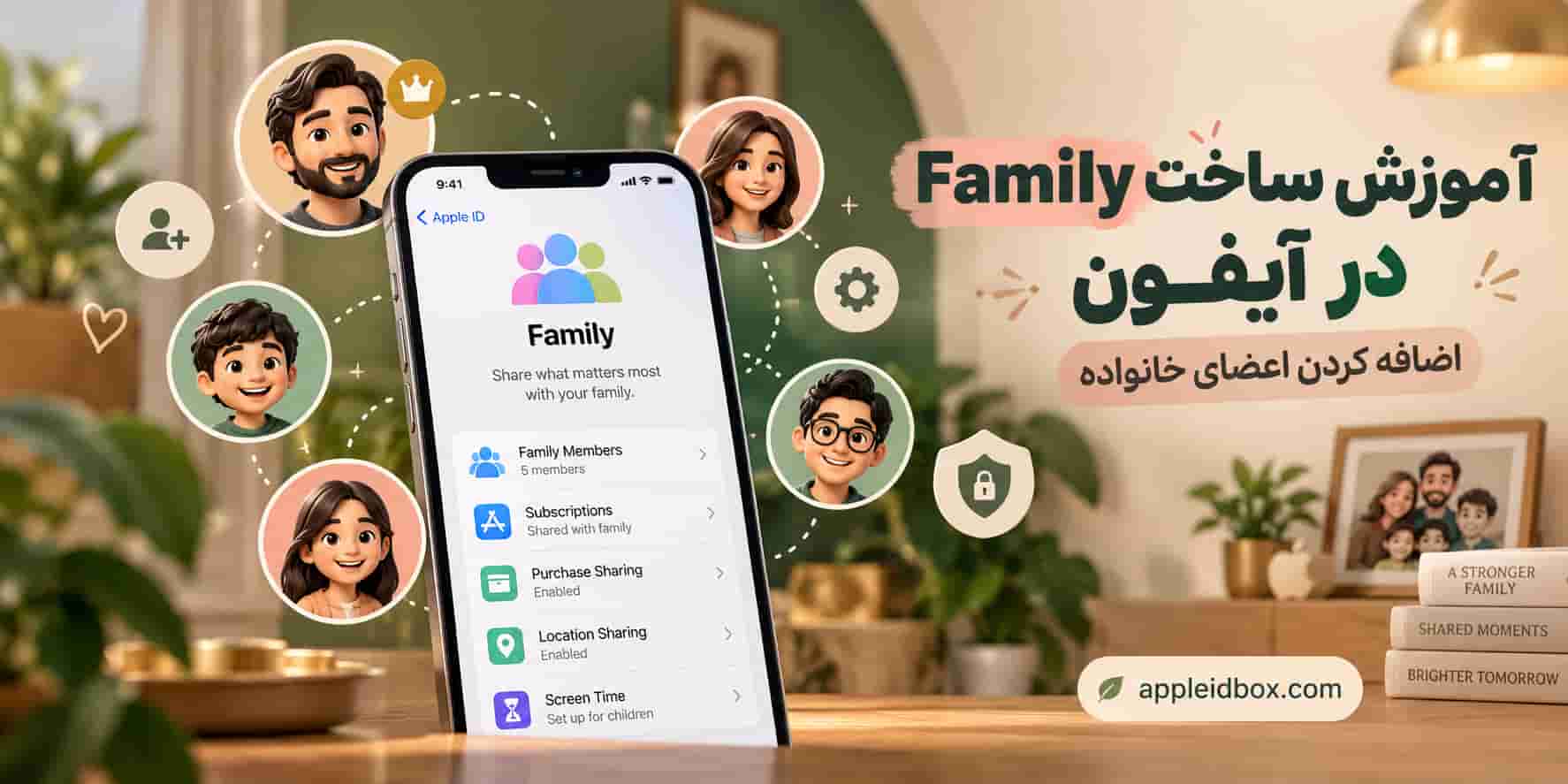
آموزش ساخت Family در آیفون یا Set Up Family Sharing on iPhone برای کاربرانی کاربرد دارد که میخواهند چند Apple ID را در یک گروه خانوادگی قرار دهند و از قابلیتهای Apple Family Sharing مثل اشتراک بعضی Subscriptionها، خریدهای واجد شرایط، iCloud+، Location Sharing، Screen Time و Ask to Buy استفاده کنند.
ساخت Family به این معنی نیست که اعضای خانواده باید از یک Apple ID مشترک استفاده کنند. هر شخص Apple Account مستقل خودش را حفظ میکند و Organizer تنها اعضا را در یک Family Group قرار میدهد تا امکانات مشخصی میان آنها مدیریت یا به اشتراک گذاشته شود.
اگر برای خود یا اعضای خانواده به Apple ID مناسب نیاز دارید، میتوانید قبل از شروع محصولات و آموزشهای Apple ID Box را بررسی کنید.
در این آموزش مرحلهبهمرحله توضیح میدهیم چگونه Family Sharing را در آیفون فعال کنیم، چگونه اعضای خانواده را اضافه کنیم، دعوت Family را بپذیریم و بعد از تشکیل خانواده چه تنظیماتی را انجام دهیم.
قبل از ساخت Family در آیفون چه چیزهایی لازم است؟
قبل از راهاندازی Apple Family Sharing بهتر است چند مورد را بررسی کنید.
ابتدا مشخص کنید کدام Apple ID قرار است بهعنوان Family Organizer استفاده شود.
Organizer شخصی است که Family Group را ایجاد میکند و اعضای دیگر را به خانواده دعوت میکند. بهتر است Apple ID این شخص حساب اصلی و دائمی او باشد و به شماره تلفن، رمز عبور و روشهای بازیابی آن دسترسی داشته باشد.
همچنین بهتر است موارد زیر آماده باشند:
- Apple ID فعال روی آیفون
- دسترسی به Password حساب
- فعال بودن Two-Factor Authentication در صورت نیاز
- Apple ID اعضایی که قرار است دعوت شوند
- اینترنت پایدار
- بررسی Country/Region حساب اعضا
بهخصوص اگر قصد دارید از Purchase Sharing استفاده کنید، سازگاری Region حسابها اهمیت بیشتری پیدا میکند.
مرحله ۱؛ وارد تنظیمات Apple ID در آیفون شوید
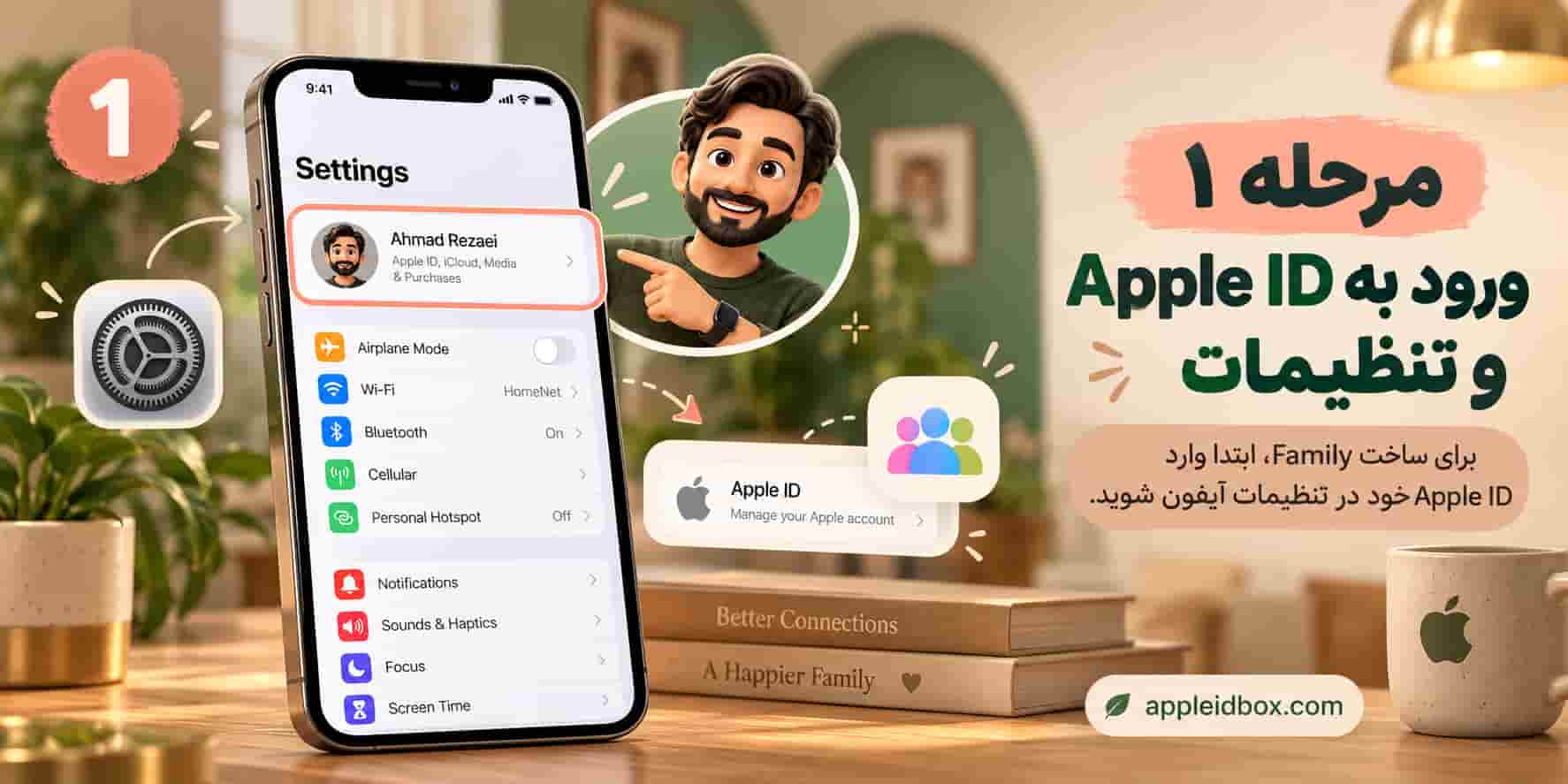
برای شروع ساخت Family، برنامه Settings آیفون را باز کنید.
در بالای Settings نام و تصویر Apple Account خود را مشاهده میکنید. روی این قسمت ضربه بزنید تا وارد تنظیمات حساب شوید.
این همان بخشی است که تنظیمات اصلی Apple Account، iCloud، Subscriptionها، Sign-In & Security و Family از آن مدیریت میشوند.
اگر نام خود را در بالای Settings نمیبینید، ابتدا بررسی کنید که روی آیفون با Apple Account خود Sign in کرده باشید.
اگر هنوز حساب مناسبی برای استفاده روی آیفون ندارید، میتوانید گزینههای موجود در فروشگاه Apple ID Box را بررسی کنید.
مرحله ۲؛ وارد بخش Family شوید
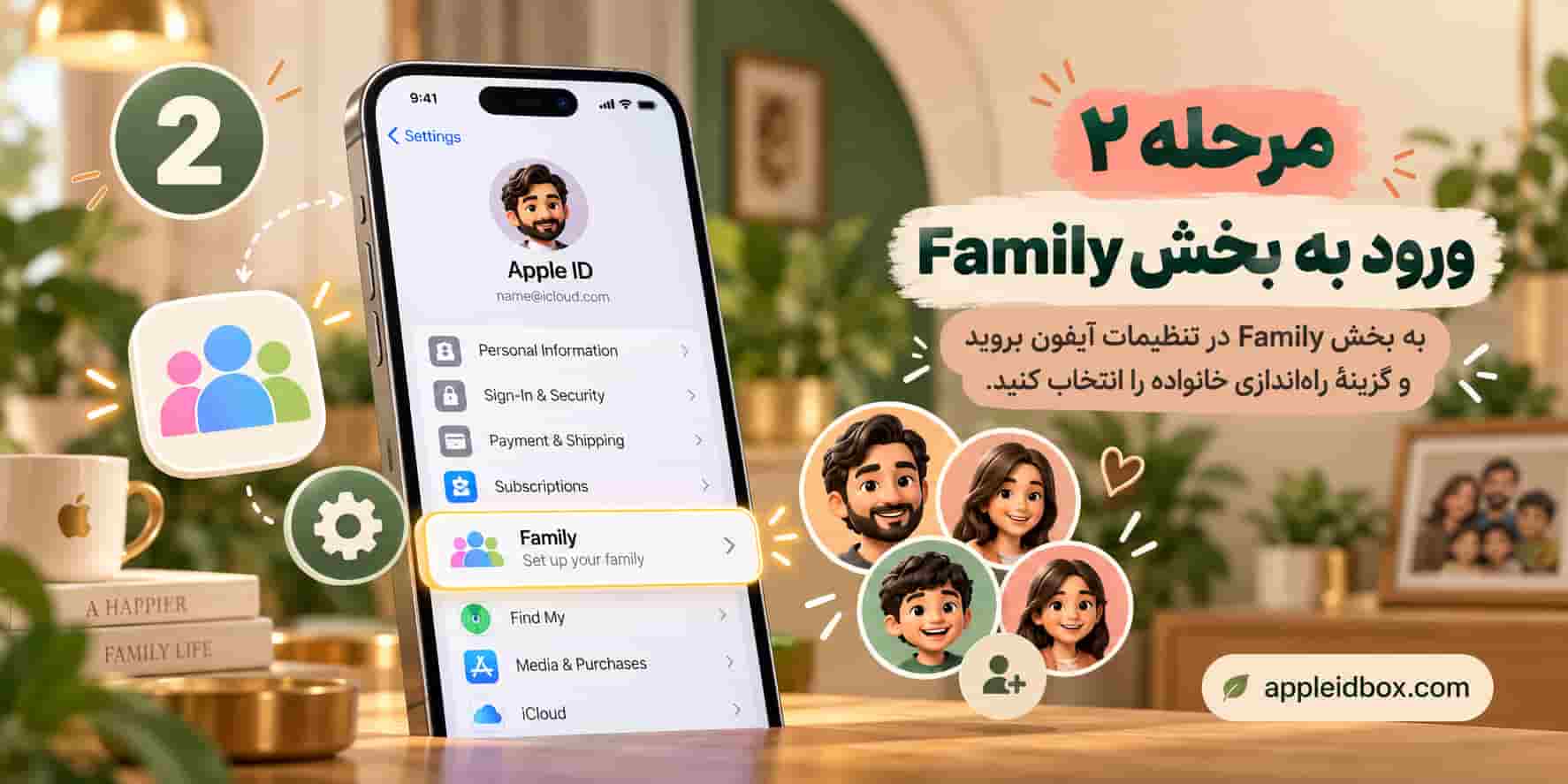
بعد از ورود به تنظیمات Apple Account، گزینه Family را پیدا کنید.
در نسخههای جدید iOS معمولاً بخش Family مستقیماً در تنظیمات Apple Account قابل مشاهده است.
روی Family بزنید.
اگر هنوز Family Sharing روی حساب شما راهاندازی نشده باشد، آیفون گزینههای لازم برای ساخت گروه خانوادگی را نمایش میدهد.
ممکن است گزینهای مانند Continue یا گزینه مربوط به Set Up Family نمایش داده شود. مراحل روی صفحه را ادامه دهید تا Family Group ساخته شود.
Family Organizer چیست و چه نقشی دارد؟
اولین Apple Account که Family Group را ایجاد میکند معمولاً نقش Family Organizer را دارد.
Organizer وظایف مهمی در مدیریت خانواده دارد؛ از جمله:
- دعوت اعضای جدید
- مدیریت برخی امکانات اشتراکی
- مدیریت Purchase Sharing در صورت فعال بودن
- تنظیم بعضی قابلیتهای مربوط به کودکان
- مدیریت برخی Subscriptionهای خانوادگی
- بررسی اعضای Family
به همین دلیل بهتر است Organizer را با دقت انتخاب کنید.
اگر خانواده شما چند Apple ID دارد، معمولاً مناسبتر است حساب فردی که سرویسها و Subscriptionهای اصلی با آن مدیریت میشوند Organizer باشد.
چند نفر میتوانند عضو Apple Family شوند؟
Family Sharing برای یک گروه حداکثر ششنفره طراحی شده است.
یعنی Organizer میتواند تا پنج عضو دیگر را به Family Group اضافه کند.
هر عضو با Apple Account خودش وارد خانواده میشود و نیازی به اشتراک Password میان اعضا نیست.
این نکته مهم است، چون بعضی کاربران تصور میکنند برای Family Sharing همه اعضا باید با یک Apple ID وارد دستگاههایشان شوند؛ درحالیکه ساختار Family Sharing دقیقاً برای جلوگیری از چنین کاری طراحی شده است.
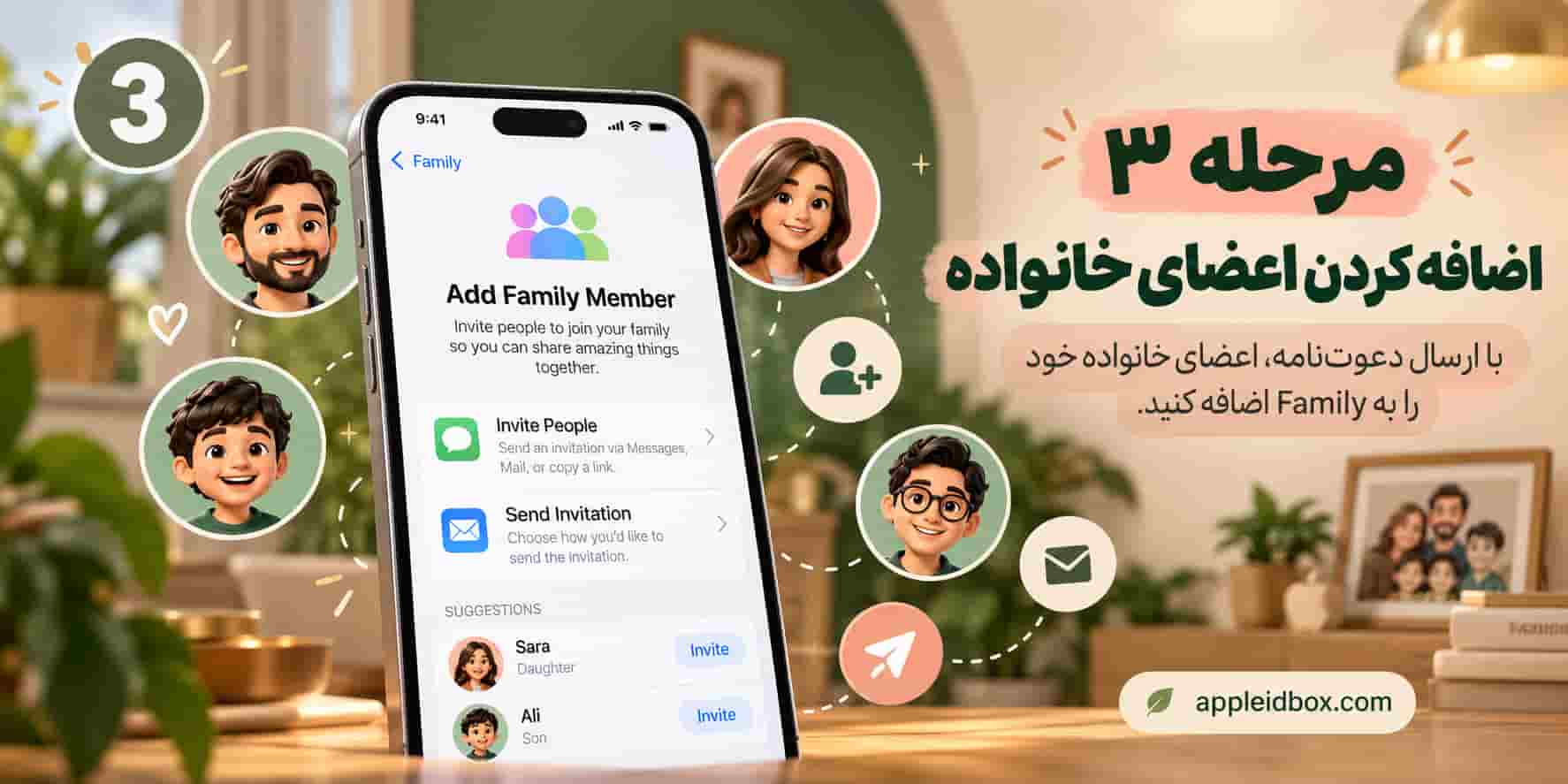
مرحله ۳؛ عضو جدید را به Family اضافه کنید
بعد از ساخته شدن Family Group میتوانید سایر اعضای خانواده را دعوت کنید.
در بخش Family روی گزینه Add Member یا آیکون اضافه کردن عضو بزنید.
سپس گزینه مربوط به دعوت افراد را انتخاب کنید.
بسته به نسخه iOS و شرایط حساب، ممکن است چند روش برای ارسال دعوت در اختیار شما قرار بگیرد.
برای مثال دعوت میتواند از طریق Messages یا روشهای پیشنهادی سیستم برای فرد ارسال شود.
فرد دعوتشده باید با Apple Account خودش دعوت را قبول کند.
چگونه یک فرد بزرگسال را به Family Sharing اضافه کنیم؟
اگر شخص موردنظر از قبل Apple Account دارد، نیازی نیست برای او حساب جدید بسازید.
کافی است در بخش Family گزینه اضافه کردن عضو را انتخاب کرده و دعوت را برای Apple Account او ارسال کنید.
بعد از قبول دعوت، حساب آن شخص به Family Group اضافه میشود.
عضویت در Family به این معنی نیست که Organizer به اطلاعات خصوصی حساب او دسترسی پیدا میکند.
هر عضو همچنان Apple Account، Password، iCloud و اطلاعات شخصی مستقل خودش را دارد.
چگونه کودک را به Family اضافه کنیم؟
فرایند اضافه کردن کودک میتواند کمی متفاوت باشد.
اگر فرزند شما Apple Account مناسب خودش را دارد، میتوان بر اساس گزینههای موجود او را به Family دعوت کرد.
اگر کودک هنوز Apple Account ندارد، Organizer ممکن است بتواند از بخش Family گزینه ساخت حساب مخصوص کودک را انتخاب کند.
بعد از اضافه شدن Child Account، امکانات بیشتری برای مدیریت دستگاه کودک در اختیار والد یا Guardian قرار میگیرد.
از جمله:
- Screen Time
- Ask to Buy
- Content & Privacy Restrictions
- Location Sharing
- محدودیت بعضی محتواها
- مدیریت برخی فعالیتهای دستگاه
سن لازم برای Child Account و برخی امکانات خانوادگی ممکن است براساس کشور یا Region متفاوت باشد.
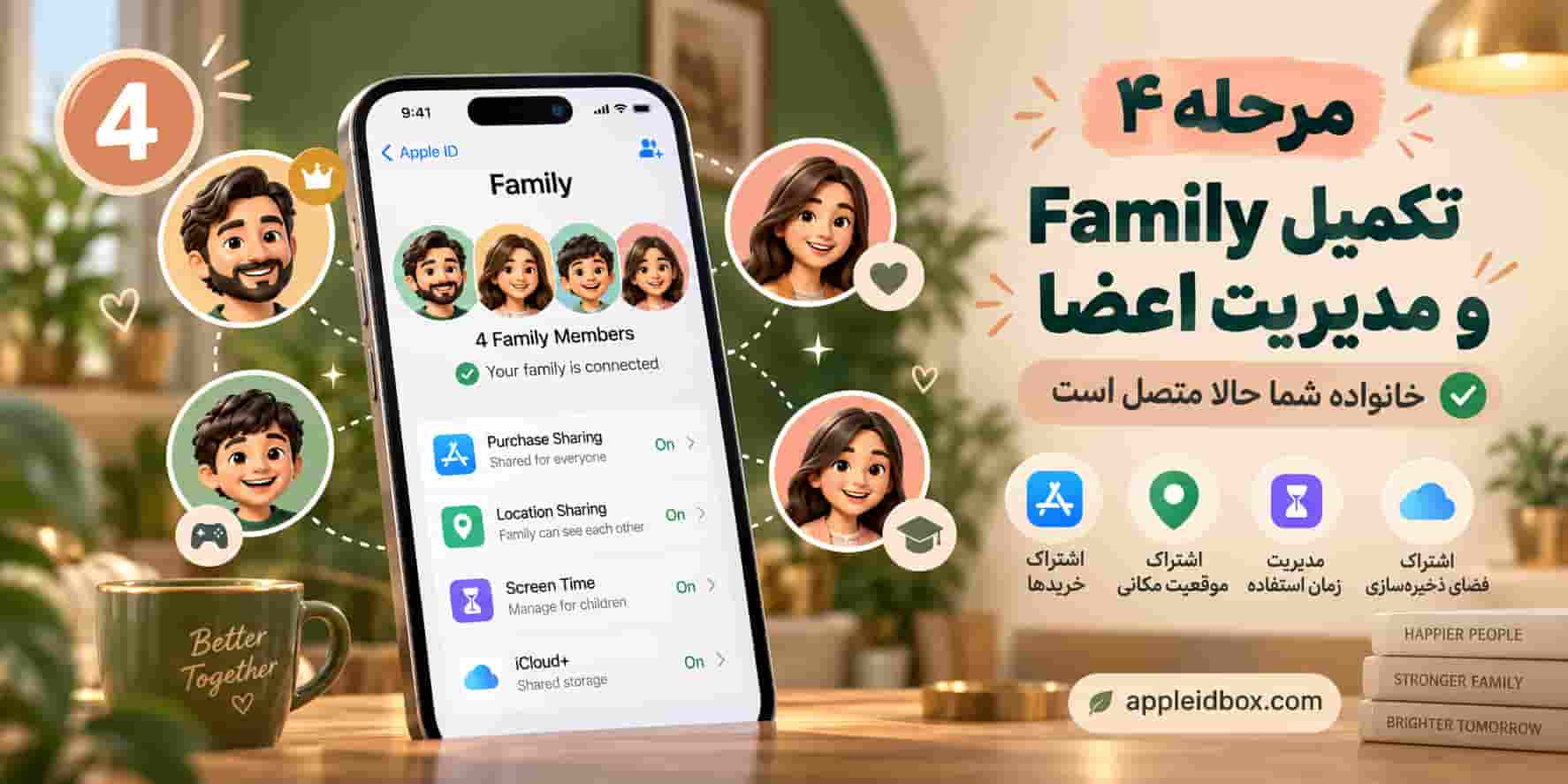
مرحله ۴؛ تشکیل Family را تکمیل و اعضا را مدیریت کنید
پس از قبول دعوتها، اعضای خانواده در صفحه Family نمایش داده میشوند.
در این مرحله Family Group شما تشکیل شده است و میتوانید مشخص کنید چه امکاناتی میان اعضا فعال باشند.
برای مثال میتوانید تنظیمات مربوط به:
- Purchase Sharing
- Location Sharing
- Screen Time
- Subscriptions
- iCloud+
- و سایر امکانات خانوادگی
را بررسی کنید.
چگونه بفهمیم دعوت Family قبول شده است؟
بعد از ارسال دعوت میتوانید وضعیت عضو را از بخش Family بررسی کنید.
اگر شخص هنوز دعوت را قبول نکرده باشد، ممکن است وضعیت Invitation در صفحه Family مشخص باشد.
در صورت نیاز میتوانید دعوت را دوباره ارسال کنید.
گاهی کاربر دعوت را در Messages یا اعلانها مشاهده نکرده است. در این شرایط بهتر است وارد تنظیمات Apple Account و بخش Family یا Invitations شود و وضعیت دعوت را بررسی کند.
چگونه دعوت Family Sharing را در آیفون قبول کنیم؟
اگر شخص دیگری شما را به Family دعوت کرده باشد، باید Invitation را روی Apple Account خود قبول کنید.
معمولاً دعوت از طریق روش تعیینشده هنگام ارسال Invitation در دسترس قرار میگیرد.
همچنین در تنظیمات Apple Account ممکن است بخشی برای Invitations وجود داشته باشد.
بعد از قبول دعوت، Apple Account شما عضو Family Group میشود و قابلیتهایی که Organizer برای خانواده تنظیم کرده است در دسترس قرار میگیرند.
هر شخص در هر زمان نمیتواند همزمان عضو چند Family Sharing Group باشد.
اگر گزینه Family را در آیفون پیدا نکنیم چه کنیم؟
اول مطمئن شوید با Apple Account وارد دستگاه شدهاید.
سپس iOS دستگاه را بررسی کنید.
در نسخههای مختلف سیستمعامل ممکن است نام یا محل برخی گزینهها کمی متفاوت باشد.
همچنین محدودیتهای حساب، Country/Region یا وضعیت Apple Account میتواند روی بعضی امکانات تأثیر داشته باشد.
اگر بخش Family را نمیبینید، ابتدا Settings و Apple Account را بررسی کنید و سپس در صورت نیاز سیستمعامل دستگاه را به نسخه مناسب ارتقا دهید.
آیا Region اعضای Family باید یکسان باشد؟
Country/Region حسابها یکی از مواردی است که بهتر است قبل از تشکیل خانواده بررسی شود.
بهخصوص اگر میخواهید از قابلیتهایی مانند Purchase Sharing و خریدهای App Store استفاده کنید، تفاوت Region میتواند مشکلساز باشد.
برای مثال اگر Organizer از Apple ID آمریکا استفاده کند اما عضو دیگری حسابی با Store متفاوت داشته باشد، ممکن است بعضی سرویسها و خریدهای اشتراکی مطابق انتظار کار نکنند.
به همین دلیل توصیه میشود قبل از ایجاد Family، Country/Region اعضا را مشخص کنید.
اگر برای خانواده به Apple ID با Region آمریکا نیاز دارید، میتوانید صفحه اپل آیدی آمریکا آماده را ببینید.
بعد از ساخت Family چه چیزهایی را فعال کنیم؟
تشکیل Family Group فقط مرحله اول است.
بعد از اضافه شدن اعضا باید مشخص کنید کدام قابلیتها برای خانواده شما مناسب هستند.
مهمترین گزینههایی که ارزش بررسی دارند شامل موارد زیر هستند.
Purchase Sharing
Purchase Sharing برای اشتراک برخی خریدهای واجد شرایط میان اعضای خانواده استفاده میشود.
در صورت فعال بودن و فراهم بودن شرایط، اعضای Family میتوانند بعضی برنامهها و محتوای خریداریشده توسط اعضای دیگر را استفاده کنند.
البته تمام Appها، Subscriptionها و In-App Purchaseها الزاماً قابل اشتراک نیستند.
بنابراین قبل از خرید یک برنامه صرفاً با هدف استفاده همه اعضای خانواده، Family Sharing آن را بررسی کنید.
اشتراک Subscriptionها
بعضی Subscriptionهای Apple و برخی Subscriptionهای App Store از Family Sharing پشتیبانی میکنند.
Apple Music Family، Apple TV+، Apple Arcade و بعضی سرویسهای دیگر میتوانند در ساختار Family مورد استفاده قرار بگیرند.
نوع پلن اهمیت دارد.
برای مثال داشتن اشتراک شخصی در سرویسی که برای استفاده چندنفره به Family Plan نیاز دارد، الزاماً به معنی دسترسی تمام اعضا نیست.
اشتراک iCloud+
یکی از امکانات کاربردی Family Sharing استفاده خانوادگی از فضای بعضی پلنهای iCloud+ است.
در این حالت ظرفیت Storage میتواند بین اعضای Family استفاده شود.
اما نکته مهم این است که فایلهای شخصی اعضا بهطور خودکار برای دیگران قابل مشاهده نیستند.
هر عضو همچنان فضای خصوصی، Photos، Backup و فایلهای خودش را مدیریت میکند.
مشترک بودن ظرفیت iCloud+ به معنی مشترک بودن اطلاعات خصوصی نیست.
Location Sharing
اگر اعضای خانواده بخواهند، قابلیت Location Sharing نیز میتواند در Family استفاده شود.
این قابلیت برای پیدا کردن اعضای خانواده یا کمک به پیدا کردن دستگاه گمشده مفید است.
البته بهتر است اشتراک موقعیت با اطلاع و رضایت اعضا انجام شود.
برای حساب کودکان نیز والدین میتوانند از امکانات مدیریتی Family و Find My استفاده کنند.
Screen Time
اگر در Family کودک یا نوجوان وجود دارد، Screen Time یکی از مهمترین قابلیتهایی است که باید بررسی شود.
از طریق Screen Time میتوان موارد مختلفی مانند زمان استفاده از برنامهها و بعضی محدودیتهای محتوا را مدیریت کرد.
این قابلیت باعث میشود Family Sharing فقط یک سیستم اشتراک Subscription نباشد، بلکه برای مدیریت خانوادگی دستگاهها نیز کاربرد داشته باشد.
Ask to Buy
Ask to Buy برای کنترل خرید و دانلود کودک طراحی شده است.
وقتی کودک بخواهد یک برنامه یا محتوای واجد شرایط را دریافت کند، درخواست میتواند برای والد یا Guardian ارسال شود.
والد درخواست را بررسی میکند و در صورت مناسب بودن آن را تأیید میکند.
این قابلیت برای جلوگیری از خریدهای ناخواسته بسیار کاربردی است.
آیا ساخت Family اطلاعات اعضا را با هم ترکیب میکند؟
خیر.
یکی از مهمترین مزایای Family Sharing همین موضوع است.
هر فرد Apple Account مستقل خودش را حفظ میکند.
یعنی عضویت در Family بهتنهایی باعث نمیشود:
- Photos شخصی برای همه نمایش داده شوند.
- Messages مشترک شوند.
- Contacts افراد با هم ترکیب شوند.
- iCloud Backupها برای اعضای دیگر قابل مشاهده باشند.
- Password حساب در اختیار Organizer قرار بگیرد.
Family Sharing فقط امکانات مشخصی را که برای اشتراک خانوادگی طراحی شدهاند مدیریت میکند.
آیا رمز Apple ID اعضا را باید به Organizer بدهیم؟
خیر.
اعضای خانواده نباید Password حساب خود را در اختیار Organizer یا سایر افراد قرار دهند.
ارسال Invitation از طریق Family Sharing برای اضافه کردن افراد کافی است.
اگر برای اضافه شدن به Family از شما خواسته شد Password کامل Apple ID خود را برای شخص دیگری ارسال کنید، این کار را انجام ندهید.
Password، Recovery Information و Verification Code اطلاعات امنیتی حساب شما هستند.
اگر عضو دعوت را دریافت نکرد چه کنیم؟
ابتدا وضعیت Invitation را در Family بررسی کنید.
اگر دعوت هنوز Pending است، آن را دوباره ارسال کنید.
سپس از عضو بخواهید:
- اتصال اینترنت خود را بررسی کند.
- Apple Account صحیح را روی آیفون بررسی کند.
- Messages یا سایر مسیرهای دریافت دعوت را ببیند.
- بخش Invitations حساب را بررسی کند.
- اگر قبلاً عضو Family دیگری بوده است، وضعیت آن گروه را بررسی کند.
اگر همچنان مشکل وجود دارد، بهتر است خطای نمایشدادهشده دقیق بررسی شود.
اگر شخص از قبل عضو Family دیگری باشد چه میشود؟
هر Apple Account نمیتواند بهطور همزمان عضو چند Family Group باشد.
اگر فردی در حال حاضر عضو خانواده دیگری است، قبل از پیوستن به Family جدید باید وضعیت گروه قبلی خود را مشخص کند.
همچنین Apple برای تغییر بین Family Groupها محدودیتهایی دارد؛ بنابراین بهتر است افراد را بدون برنامه از یک Family خارج و وارد Family دیگری نکنید.
این موضوع بهخصوص برای افرادی که مرتب Region یا Apple ID خود را تغییر میدهند اهمیت دارد.
آیا بعد از ساخت Family میتوان عضو جدید اضافه کرد؟
بله، تا زمانی که ظرفیت Family Group تکمیل نشده باشد، Organizer میتواند عضو جدید دعوت کند.
برای این کار دوباره وارد Settings، سپس Family و بعد Add Member شوید و مراحل ارسال دعوت را انجام دهید.
همچنین Organizer میتواند وضعیت اعضای فعلی را از همین بخش بررسی کند.
چگونه اعضای Family را مدیریت کنیم؟
پس از تشکیل Family، صفحه Family به مرکز مدیریت گروه تبدیل میشود.
با انتخاب هر عضو میتوانید بسته به نوع حساب و سطح دسترسی، اطلاعات و تنظیمات مرتبط با آن عضو را ببینید.
برای حساب کودکان گزینههای مدیریتی بیشتری در اختیار Parent یا Guardian قرار میگیرد.
اما حساب بزرگسالان همچنان استقلال بیشتری دارد و اطلاعات شخصی آنها خصوصی باقی میماند.
آیا میتوان یک عضو را از Family حذف کرد؟
در بسیاری از شرایط Organizer میتواند عضو بزرگسال را از Family Group حذف کند.
اما درباره Child Account قوانین متفاوتی وجود دارد و ممکن است امکان حذف ساده حساب کودک وجود نداشته باشد.
برای حساب کودکان گاهی لازم است حساب به Family Group دیگری منتقل شود یا شرایط خاصی رعایت شود.
به همین دلیل قبل از ساخت Child Account بهتر است ساختار خانواده را با دقت انتخاب کنید.
قبل از اضافه کردن اعضا چه نکات امنیتی را رعایت کنیم؟
Family Sharing را فقط با افرادی تشکیل دهید که واقعاً میشناسید.
- برای هر Apple ID از Password قوی استفاده کنید.
- Two-Factor Authentication را فعال نگه دارید.
- Verification Code را در اختیار دیگران نگذارید.
- شماره تلفن Trusted را بهروز نگه دارید.
- وضعیت دستگاههای Trusted را بررسی کنید.
- اعضای ناشناس را وارد Family نکنید.
- اگر یکی از اعضا دیگر نباید در گروه باشد، وضعیت عضویت او را بررسی کنید.
برای آموزشهای بیشتر در زمینه Apple ID، Family Sharing، امنیت حساب و سرویسهای Apple میتوانید به بلاگ Apple ID Box مراجعه کنید.
آیا ساخت Family روی یک آیفون برای همه دستگاهها کافی است؟
Family Sharing به Apple Account مرتبط است، نه فقط به یک آیفون مشخص.
بعد از ایجاد Family Group، تنظیمات خانواده روی دستگاههایی که با همان Apple Account و شرایط لازم وارد شدهاند قابل استفاده خواهد بود.
به همین دلیل لازم نیست برای هر آیفون، آیپد یا Mac یک Family جدید بسازید.
در واقع باید یک Family Group داشته باشید و اعضای خانواده را با Apple Accountهای مستقل خودشان به همان گروه اضافه کنید.
راهنمای رسمی Apple برای ساخت Family Sharing
Apple نیز برای ایجاد Family Sharing در آیفون و آیپد مسیر کلی Settings → Apple Account → Family را ارائه میکند و توضیح میدهد Organizer میتواند اعضا را دعوت کند و پس از تشکیل گروه تنظیمات خانوادگی را مدیریت کند.
همچنین برای اضافه کردن عضو جدید میتوان از بخش Family گزینه Add Member را انتخاب کرد.
اگر در یکی از مراحل با گزینهای متفاوت روبهرو شدید یا نسخه iOS شما ظاهر دیگری دارد، میتوانید راهنمای رسمی Apple برای تنظیم Family Sharing را بررسی کنید.
اشتباهات رایج هنگام ساخت Family در آیفون
یکی از اشتباهات رایج این است که تمام اعضای خانواده با یک Apple ID وارد شوند.
این کار Family Sharing نیست.
روش صحیح این است که هر فرد Apple Account خودش را داشته باشد و سپس همان حساب به Family Group دعوت شود.
اشتباه دیگر، بیتوجهی به Region حسابها است.
اگر هدف شما Purchase Sharing و استفاده از سرویسهای مشترک است، قبل از تشکیل Family حتماً Country/Region حسابها را بررسی کنید.
همچنین استفاده از یک Apple ID موقت برای Organizer میتواند در آینده مدیریت Family را دشوار کند.
بهترین ترتیب برای ساخت Family در آیفون
برای اینکه هنگام راهاندازی Family Sharing با مشکل کمتری روبهرو شوید، این ترتیب را رعایت کنید:
- ابتدا Apple ID اصلی Organizer را مشخص کنید.
- امنیت حساب و Two-Factor Authentication را بررسی کنید.
- Country/Region اعضا را بررسی کنید.
- وارد Settings و Apple Account شوید.
- Family را انتخاب و گروه را ایجاد کنید.
- اعضا را با Apple Account مستقل دعوت کنید.
- دعوتها را قبول کنید.
- Purchase Sharing، Subscriptionها، Location Sharing و سایر قابلیتها را براساس نیاز فعال کنید.
- اگر کودک عضو Family است، Screen Time و Ask to Buy را نیز تنظیم کنید.
جمعبندی؛ چگونه Family در آیفون بسازیم؟
آموزش ساخت Family در آیفون پیچیده نیست، اما انتخاب Organizer و اضافه کردن صحیح Apple Account اعضا اهمیت زیادی دارد.
برای راهاندازی Apple Family Sharing ابتدا وارد Settings و تنظیمات Apple Account شوید، بخش Family را انتخاب کنید و مراحل ایجاد Family Group را ادامه دهید.
سپس از گزینه Add Member برای دعوت اعضای خانواده استفاده کنید.
هر فرد باید Apple Account مستقل خودش را داشته باشد و نیازی به اشتراک Password میان اعضا نیست.
بعد از تشکیل خانواده میتوانید قابلیتهایی مانند Purchase Sharing، iCloud+، Location Sharing، Screen Time، Ask to Buy و Subscription Sharing را براساس نیاز مدیریت کنید.
قبل از راهاندازی نهایی نیز بهتر است Region حسابها، امنیت Apple IDها و Apple Account انتخابشده برای Organizer را بررسی کنید.
با انجام صحیح این مراحل، میتوانید دستگاهها و سرویسهای Apple اعضای خانواده را در یک ساختار منظم مدیریت کنید، بدون اینکه اطلاعات شخصی و حسابهای آنها با یکدیگر ترکیب شوند.