
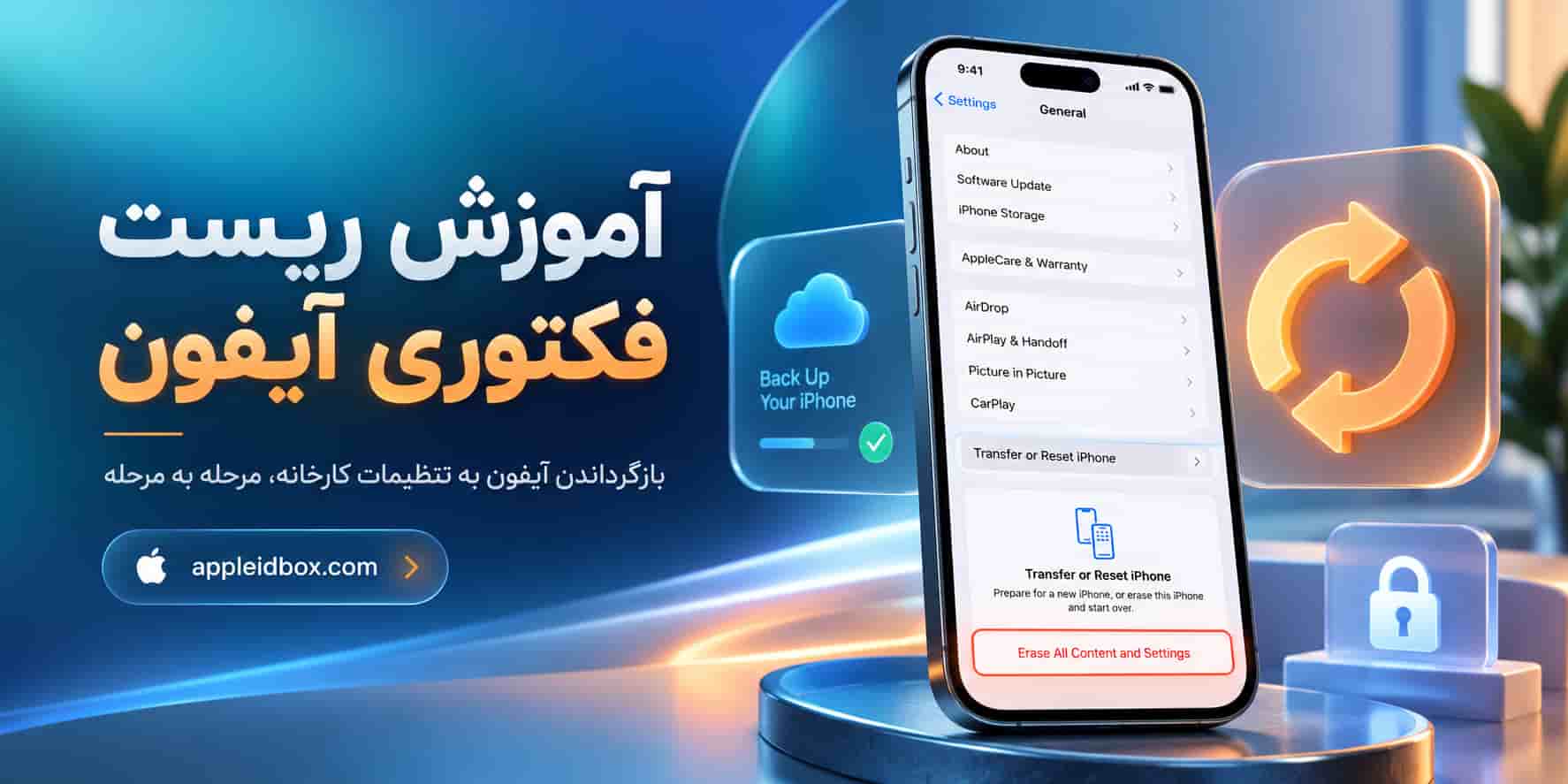
ریست فکتوری آیفون (Factory Reset iPhone) یا بازگرداندن آیفون به تنظیمات کارخانه یکی از مهمترین کارهایی است که هر کاربر iPhone باید روش صحیح انجام آن را بلد باشد. اگر قصد فروش آیفون را دارید، میخواهید گوشی را به شخص دیگری واگذار کنید، با مشکلات نرمافزاری جدی مواجه شدهاید یا تصمیم گرفتهاید تمام اطلاعات دستگاه را پاک کنید و آیفون را از ابتدا راهاندازی کنید، Factory Reset میتواند آیفون را به وضعیت اولیه برگرداند.
در این آموزش از اپل آیدی باکس مراحل Reset Factory iPhone، Erase iPhone و Erase All Content and Settings را بهصورت تصویری و قدمبهقدم توضیح میدهیم تا بدون سردرگمی بتوانید اطلاعات آیفون را پاک کرده و دستگاه را برای راهاندازی مجدد آماده کنید.
نکته بسیار مهم این است که Factory Reset با گزینه Reset All Settings تفاوت دارد. Reset All Settings فقط بسیاری از تنظیمات دستگاه را به حالت پیشفرض برمیگرداند و تصاویر، برنامهها و اطلاعات شخصی را حذف نمیکند؛ اما گزینه Erase All Content and Settings محتوای دستگاه را پاک میکند و همان گزینهای است که معمولاً هنگام بازگرداندن کامل آیفون به تنظیمات کارخانه به آن نیاز داریم.
ریست فکتوری آیفون چیست؟
Factory Reset یا ریست کارخانهای آیفون فرایندی است که طی آن اطلاعات، تنظیمات و محتوای ذخیرهشده روی دستگاه پاک میشوند و iPhone برای راهاندازی مجدد آماده میشود.
این قابلیت معمولاً در شرایط زیر کاربرد دارد:
- زمانی که قصد فروش یا واگذاری آیفون را دارید.
- زمانی که میخواهید گوشی را از صفر راهاندازی کنید.
- زمانی که مشکلات نرمافزاری جدی با روشهای معمول برطرف نمیشوند.
- زمانی که قصد دارید اطلاعات شخصی خود را قبل از انتقال گوشی حذف کنید.
- زمانی که یک آیفون دستدوم را برای استفاده شخصی آماده میکنید.
اگر بعد از ریست فکتوری برای راهاندازی دستگاه به Apple Account نیاز دارید و هنوز حساب مناسبی ندارید، امکان تهیه اپل آیدی آماده با تحویل فوری نیز در Apple ID Box فراهم شده است. طبق اطلاعات صفحه محصول، این حسابها از قبل ساخته شدهاند و پس از تأیید پرداخت بهصورت خودکار تحویل داده میشوند.
قبل از Factory Reset آیفون چه کارهایی انجام دهیم؟
ریست فکتوری باعث حذف اطلاعات موجود روی دستگاه میشود؛ بنابراین قبل از شروع، چند مورد را جدی بگیرید.
از اطلاعات مهم آیفون نسخه پشتیبان تهیه کنید
اگر تصاویر، ویدئوها، مخاطبان، پیامها، فایلها یا اطلاعات مهم دیگری روی گوشی دارید، پیش از پاک کردن آیفون از آنها Backup بگیرید.
اپل نیز در راهنمای رسمی Factory Reset توصیه میکند ابتدا از دستگاه نسخه پشتیبان تهیه شود تا در صورت نیاز بتوان محتوا، تنظیمات و برنامهها را روی آیفون جدید یا دستگاه پاکشده بازیابی کرد.
رمز آیفون و Apple Account را در دسترس داشته باشید
در مراحل پایانی ممکن است لازم باشد Passcode آیفون و همچنین رمز Apple Account خود را وارد کنید.
اگر حساب فعلی متعلق به خودتان نیست یا قصد دارید پس از ریست دستگاه از یک حساب شخصی استفاده کنید، میتوانید صفحه خرید اپل آیدی شخصی را نیز بررسی کنید.
درباره eSIM تصمیم بگیرید
در آیفونهایی که از eSIM استفاده میکنند، هنگام پاک کردن دستگاه ممکن است گزینهای برای نگه داشتن یا حذف eSIM نمایش داده شود.
اگر eSIM را حذف کنید، برای فعالسازی دوباره سرویس تلفن همراه ممکن است نیاز باشد با اپراتور خود هماهنگ کنید.
آموزش ریست فکتوری آیفون مرحله به مرحله
در ادامه مسیر Factory Reset را مستقیماً از تنظیمات iPhone دنبال میکنیم.
مرحله اول: وارد Settings آیفون شوید
ابتدا قفل آیفون را باز کنید و از صفحه Home Screen وارد برنامه Settings شوید.
Settings همان بخش اصلی مدیریت تنظیمات آیفون است و تمام مراحل ریست فکتوری از این قسمت آغاز میشود.
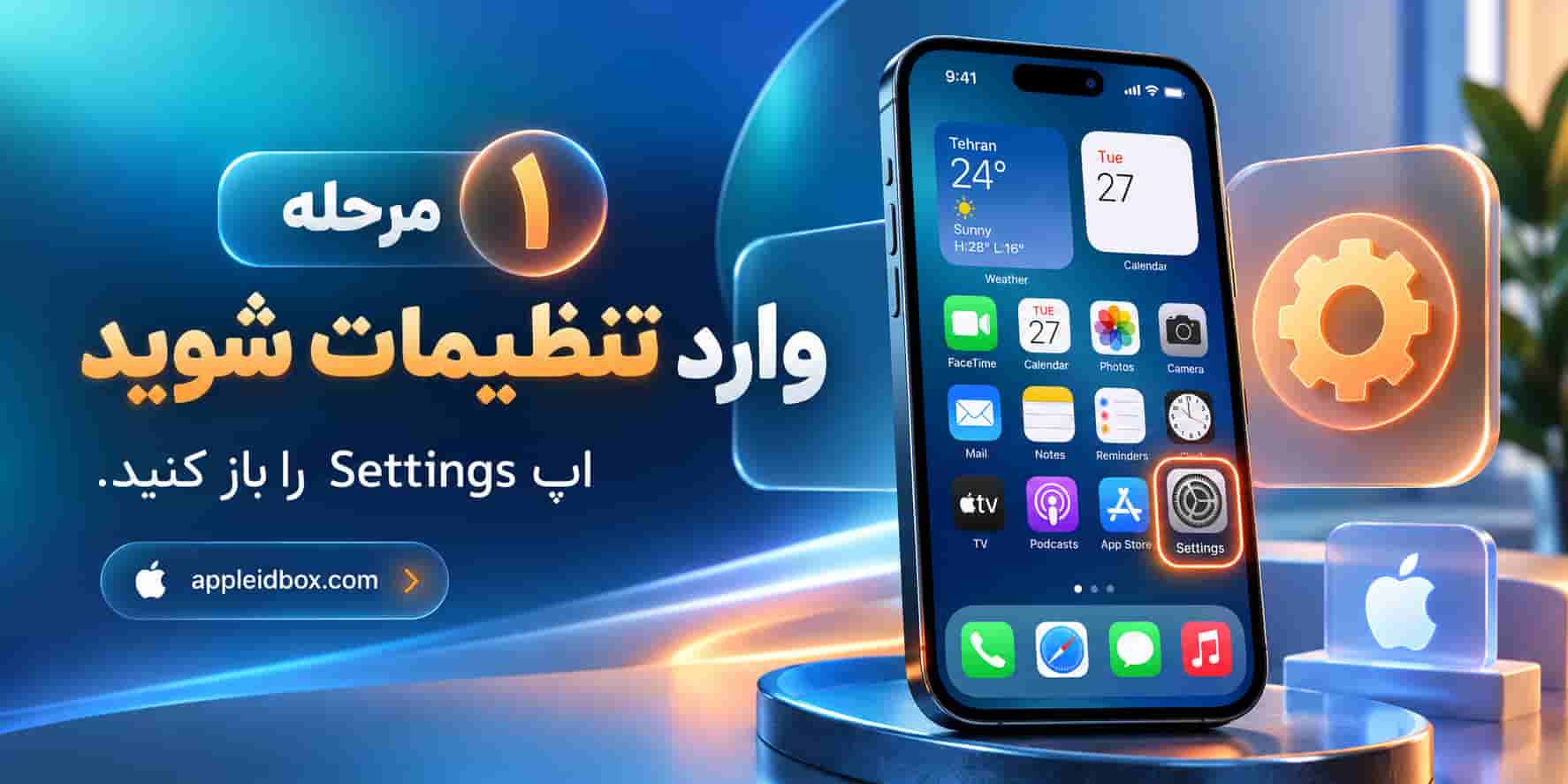
اگر آیکون Settings را پیدا نمیکنید، میتوانید صفحه Home Screen را به سمت پایین بکشید و عبارت Settings را جستجو کنید.
مرحله دوم: وارد بخش General شوید
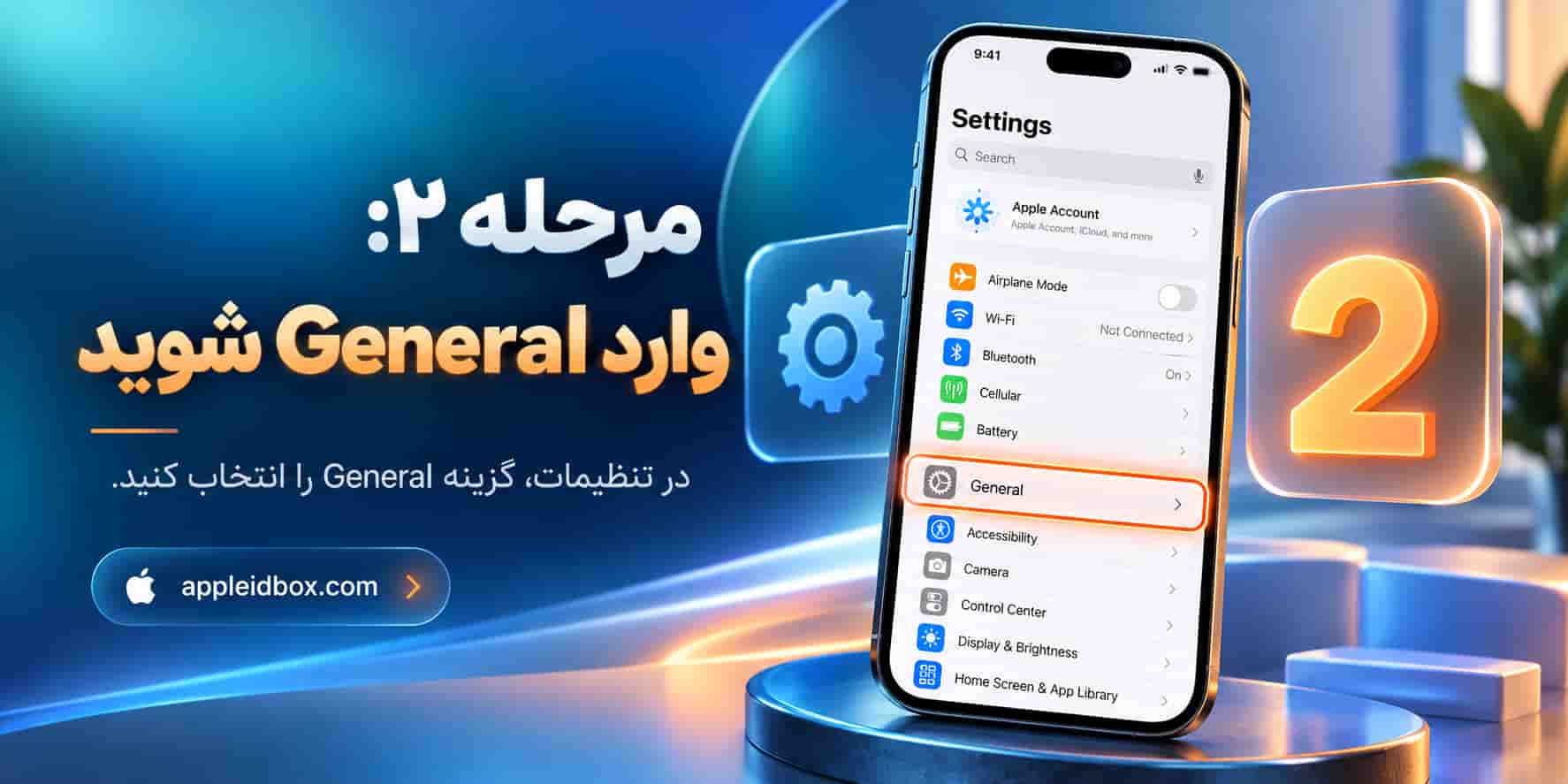
بعد از باز کردن Settings کمی صفحه را به پایین اسکرول کنید و روی گزینه General بزنید.
بخش General شامل بسیاری از تنظیمات اصلی سیستمعامل iOS مانند Software Update، iPhone Storage و گزینههای انتقال یا ریست دستگاه است.
مرحله سوم: Transfer or Reset iPhone را انتخاب کنید
در صفحه General به قسمت پایین صفحه بروید تا گزینه Transfer or Reset iPhone را مشاهده کنید.
روی این گزینه بزنید.
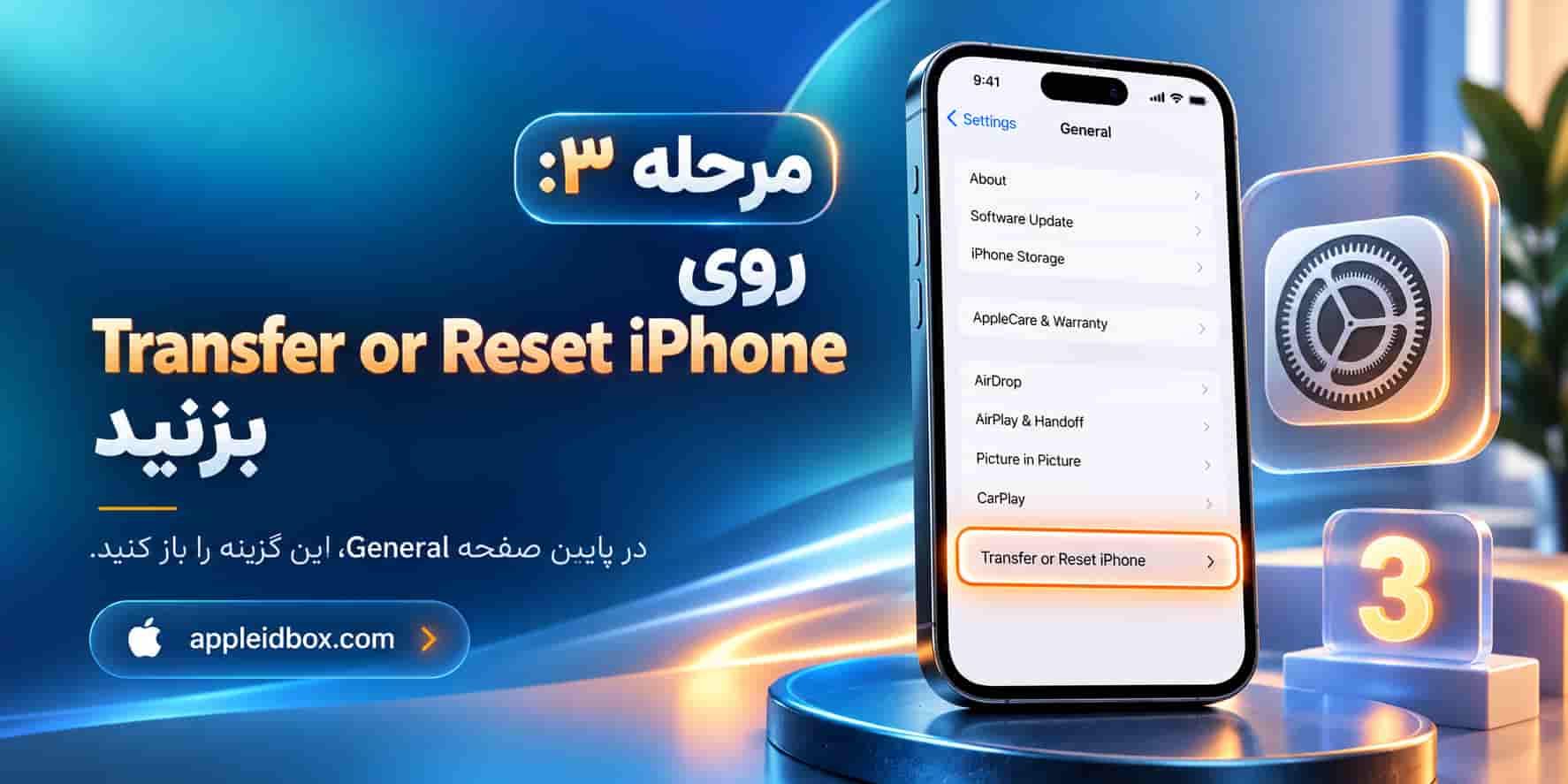
طبق راهنمای فعلی Apple، مسیر پاک کردن دستگاه نیز از همین بخش انجام میشود: ابتدا Settings، سپس General و بعد Transfer or Reset iPhone.
مرحله چهارم: Erase All Content and Settings را انتخاب کنید
این مرحله مهمترین قسمت آموزش است.
در صفحه Transfer or Reset iPhone چند گزینه مختلف مشاهده خواهید کرد. برای ریست فکتوری کامل آیفون باید گزینه:
Erase All Content and Settings
را انتخاب کنید.
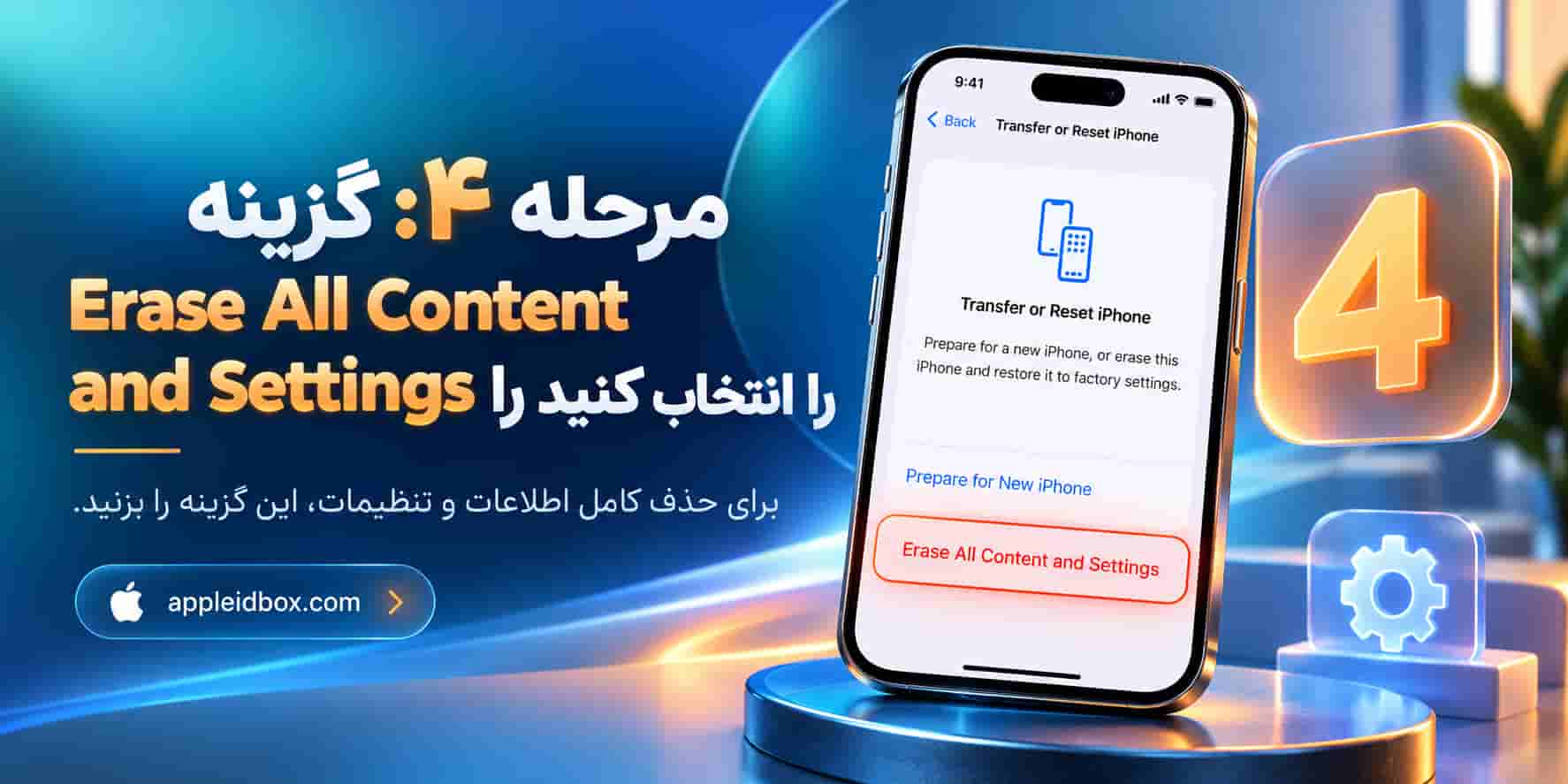
به تفاوت این گزینه با Reset دقت کنید. اگر فقط وارد Reset شوید و گزینه Reset All Settings را انتخاب کنید، اطلاعات شخصی شما حذف نمیشوند و تنها بخشی از تنظیمات دستگاه به حالت پیشفرض بازمیگردند.
پس اگر هدف شما پاک کردن کامل آیفون قبل از فروش یا واگذاری گوشی است، Erase All Content and Settings گزینه موردنظر شماست.
مرحله پنجم: رمز آیفون و اطلاعات لازم را وارد کنید
بعد از انتخاب Erase All Content and Settings، آیفون خلاصهای از اطلاعاتی را که قرار است حذف شوند نمایش میدهد.
برای ادامه ممکن است دستگاه از شما بخواهد Passcode آیفون را وارد کنید و بسته به وضعیت Apple Account و Find My، رمز حساب نیز درخواست شود.
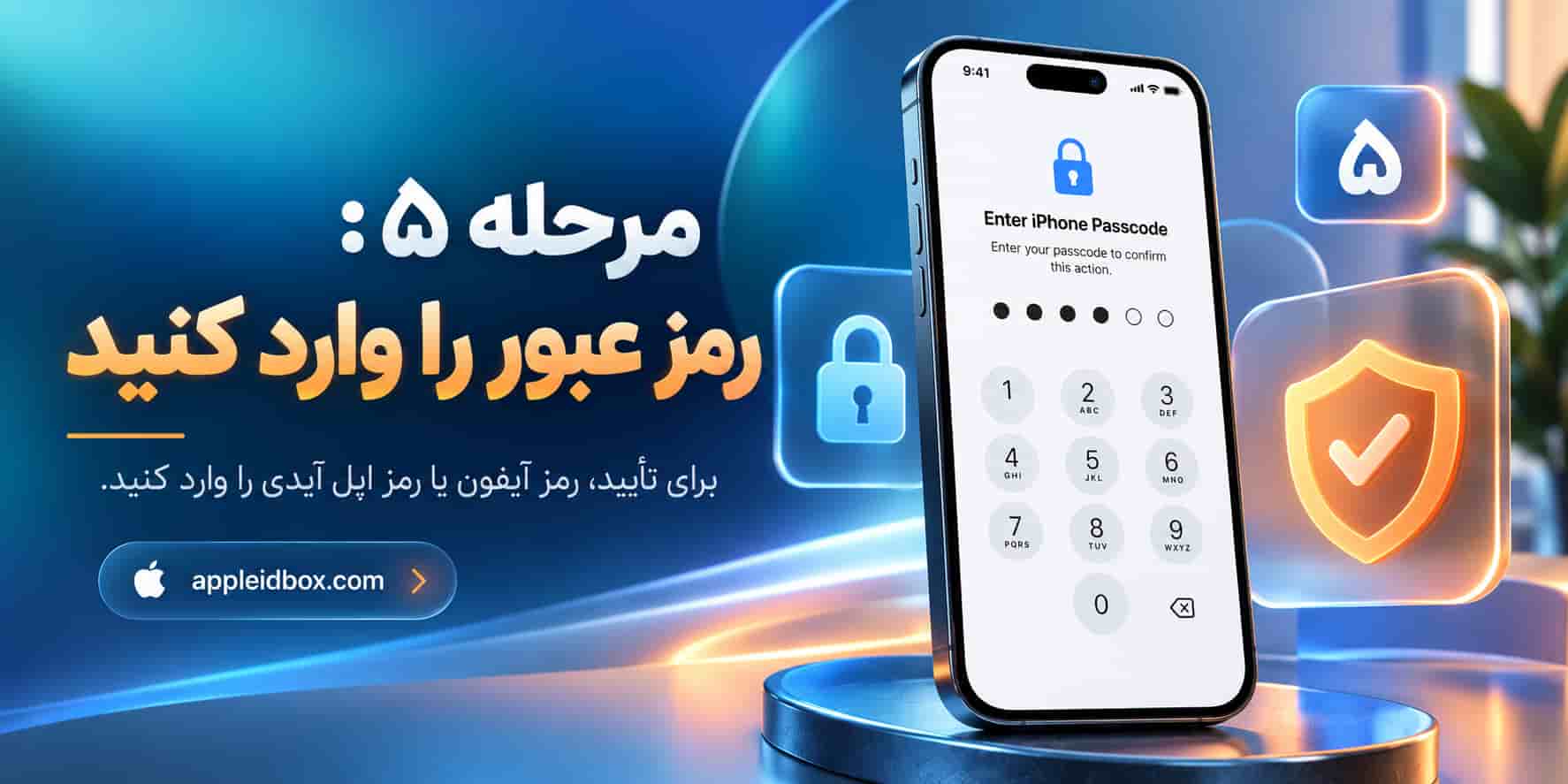
در مستندات فعلی Apple نیز وارد کردن Device Passcode و Apple Account Password جزو مراحل فرایند پاک کردن آیفون ذکر شده است.
به همین دلیل بهتر است قبل از شروع ریست مطمئن شوید اطلاعات حساب خود را در اختیار دارید.
اگر برای استفاده مجدد از آیفون به یک حساب با ریجن آمریکا نیاز دارید، میتوانید مشخصات اپل آیدی آمریکا آماده را نیز در فروشگاه Apple ID Box بررسی کنید.
مرحله ششم: شروع فرایند پاک شدن آیفون
پس از تأیید نهایی، فرایند Erasing iPhone آغاز میشود.
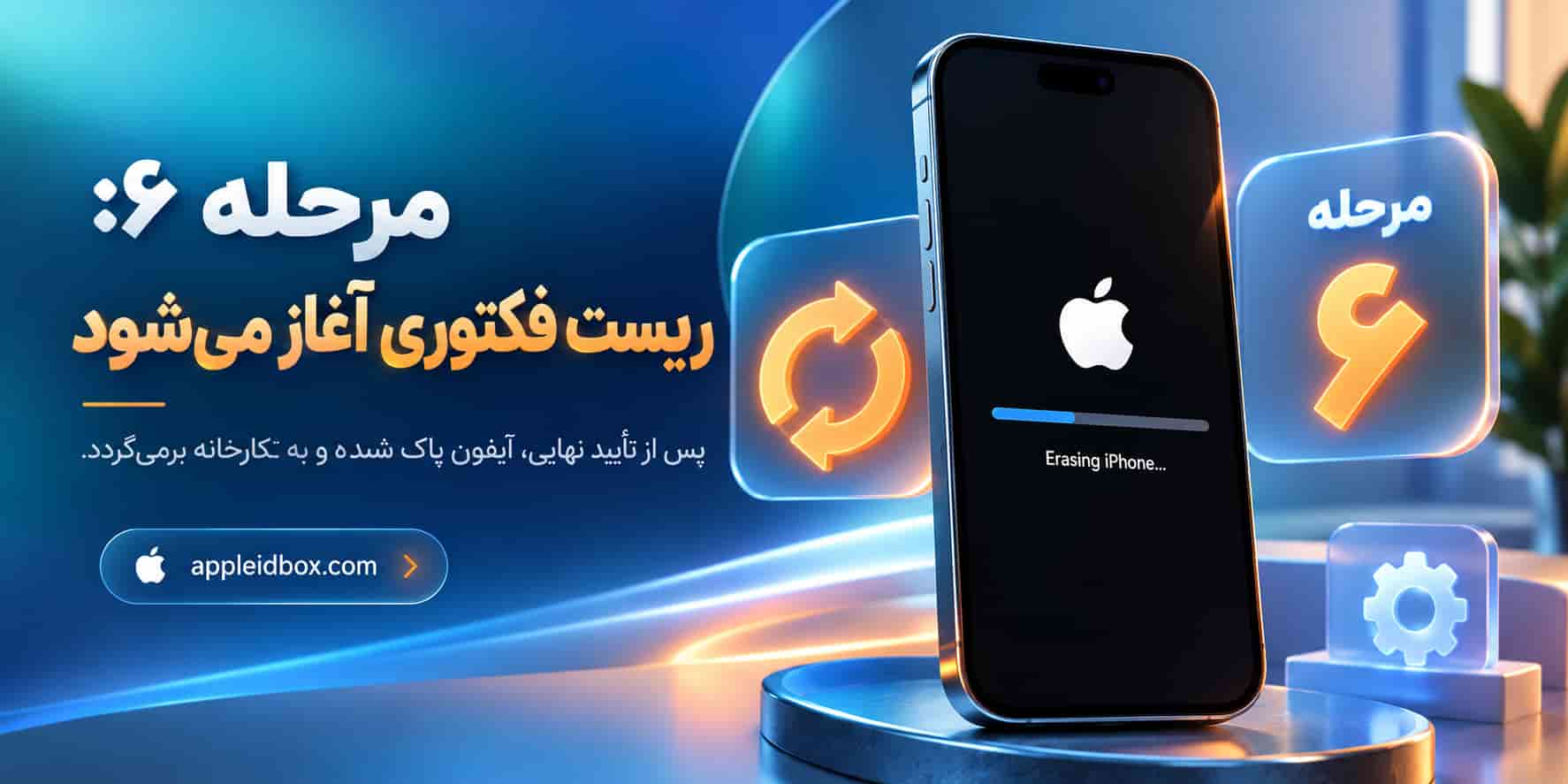
در این مرحله دستگاه را خاموش نکنید و اجازه دهید فرایند کامل شود.
بعد از پایان عملیات، آیفون مجدداً راهاندازی میشود و صفحه اولیه Hello نمایش داده خواهد شد. نمایش صفحه Hello به این معناست که فرایند پاک کردن دستگاه انجام شده و میتوانید مراحل راهاندازی اولیه آیفون را آغاز کنید. اپل نیز همین رفتار را برای پایان Factory Reset توضیح داده است.
بعد از ریست فکتوری آیفون چه اتفاقی میافتد؟
بعد از انجام Erase All Content and Settings، دستگاه وارد مرحله Setup میشود.
در این بخش میتوانید زبان، منطقه، شبکه Wi-Fi و سایر تنظیمات اولیه را انتخاب کنید و سپس تصمیم بگیرید آیفون را بهعنوان یک دستگاه جدید تنظیم کنید یا اطلاعات خود را از Backup برگردانید.
اگر گوشی را برای فروش ریست کردهاید و صفحه Hello نمایش داده شده، معمولاً بهتر است ادامه مراحل Setup را به خریدار جدید واگذار کنید.
اگر آیفون متعلق به خودتان است، میتوانید فرایند راهاندازی را ادامه دهید و Apple Account خود را وارد کنید.
تفاوت Reset All Settings و Erase All Content and Settings چیست؟
این دو گزینه با وجود نام مشابه، کاربرد کاملاً متفاوتی دارند.
Reset All Settings برای برگرداندن تنظیمات آیفون به حالت پیشفرض است. براساس مستندات Apple، مواردی مثل تنظیمات شبکه، برخی تنظیمات حریم خصوصی، تنظیمات مکان، Apple Pay و تعدادی از تنظیمات سیستم میتوانند ریست شوند، اما اطلاعاتی مانند تصاویر، برنامهها، پیامها و فایلهای شخصی حذف نمیشوند.
در مقابل، Erase All Content and Settings برای پاک کردن اطلاعات و آمادهسازی دستگاه جهت بازگشت به تنظیمات کارخانه استفاده میشود.
بنابراین اگر عبارتهای Factory Reset iPhone، Reset iPhone to Factory Settings، پاک کردن کامل آیفون یا بازگرداندن آیفون به تنظیمات کارخانه را جستجو کردهاید، گزینه اصلی موردنظر شما معمولاً Erase All Content and Settings است.
آیا ریست فکتوری مشکل نرمافزاری آیفون را حل میکند؟
در بعضی موارد، شروع دوباره با یک سیستم تمیز میتواند مشکلات نرمافزاری را برطرف کند؛ اما Factory Reset نباید اولین راهحل برای هر مشکل سادهای باشد.
اگر مشکل فقط مربوط به Wi-Fi، Bluetooth یا برخی تنظیمات سیستم است، ابتدا Restart، بهروزرسانی iOS یا Reset تنظیمات مرتبط را بررسی کنید.
حتی Apple نیز برای مشکلات مربوط به تنظیمات پیشنهاد میکند قبل از Reset All Settings ابتدا دستگاه را Restart کنید.
اگر مشکل سختافزاری باشد، ریست فکتوری لزوماً آن را حل نخواهد کرد.
ریست فکتوری آیفون قبل از فروش
اگر قصد فروش یا واگذاری iPhone را دارید، پاک کردن اطلاعات شخصی اهمیت زیادی دارد.
مراحل اصلی همان مواردی هستند که در این آموزش انجام دادیم:
Settings > General > Transfer or Reset iPhone > Erase All Content and Settings
Apple اعلام میکند با استفاده از Erase All Content and Settings، اطلاعات دستگاه پاک میشود و هنگام واگذاری دستگاه باید این فرایند را بهدرستی کامل کرد. همچنین در شرایط مرتبط با فروش دستگاه، Find My و Activation Lock در جریان پاکسازی صحیح دستگاه غیرفعال میشوند.
برای مشاهده دستورالعمل رسمی و بهروز نیز میتوانید راهنمای Factory Reset در وبسایت رسمی Apple را مطالعه کنید.
اگر رمز آیفون را فراموش کرده باشیم چه کنیم؟
آموزشی که در بالا توضیح دادیم زمانی سادهترین روش است که بتوانید وارد Settings شوید.
اگر Passcode آیفون را فراموش کردهاید یا دستگاه به دلیل ورود چندباره رمز اشتباه در دسترس نیست، شرایط متفاوت خواهد بود و ممکن است لازم باشد از روشهای بازیابی Apple یا کامپیوتر استفاده کنید.
در چنین شرایطی، از حدس زدن مکرر رمز خودداری کنید و مراحل رسمی Apple را دنبال کنید.
اگر آیفون روی لوگوی Apple باقی ماند چه کنیم؟
مدت زمان Reset به شرایط دستگاه و مقدار اطلاعات آن بستگی دارد. هنگام شروع عملیات اجازه دهید آیفون فرایند را کامل کند.
اما اگر دستگاه برای مدت غیرعادی روی یک صفحه باقی ماند یا بهدرستی بالا نیامد، ممکن است نیاز به Restart اجباری، Recovery Mode یا Restore از طریق Mac یا Windows داشته باشید.
در Restore از طریق کامپیوتر نیز اطلاعات و تنظیمات دستگاه پاک میشوند و آخرین نسخه سازگار سیستمعامل نصب میشود.
آیا بعد از Factory Reset به اپل آیدی نیاز داریم؟
برای انجام تنظیمات اولیه آیفون و استفاده کامل از سرویسهای Apple، داشتن Apple Account اهمیت زیادی دارد.
Apple Account همان نامی است که Apple در حال حاضر برای حسابی که قبلاً بیشتر با عنوان Apple ID شناخته میشد استفاده میکند.
این حساب برای استفاده از سرویسهایی مانند App Store، iCloud و بسیاری از امکانات اکوسیستم Apple کاربرد دارد.
اگر بعد از ریست فکتوری دستگاه قصد دارید آیفون را دوباره برای استفاده شخصی آماده کنید و Apple Account مناسبی در اختیار ندارید، میتوانید محصولات موجود در Apple ID Box را بررسی و براساس نوع حساب، ریجن و نحوه تحویل گزینه مناسب خود را انتخاب کنید.
نکات مهم برای یک Factory Reset امن
پیش از زدن دکمه نهایی پاک کردن آیفون، یک بار این موارد را بررسی کنید:
- از تصاویر، مخاطبان و فایلهای ضروری Backup داشته باشید.
- مطمئن شوید رمز آیفون را میدانید.
- اطلاعات Apple Account خود را در دسترس داشته باشید.
- درباره نگه داشتن یا حذف eSIM تصمیم گرفته باشید.
- اگر Apple Watch به گوشی متصل است، وضعیت آن را بررسی کنید.
- اگر گوشی را میفروشید، مطمئن شوید هیچ اطلاعات شخصی مهمی روی دستگاه باقی نمانده است.
- تا پایان عملیات Erasing iPhone دستگاه را خاموش نکنید.
جمعبندی آموزش ریست فکتوری آیفون
ریست فکتوری آیفون (Factory Reset iPhone) زمانی کاربرد دارد که بخواهید اطلاعات دستگاه را پاک کنید و iPhone را برای شروع دوباره، فروش یا انتقال به شخص دیگری آماده کنید.
در نسخههای فعلی iOS، مسیر اصلی به شکل زیر است:
Settings > General > Transfer or Reset iPhone > Erase All Content and Settings
بعد از انتخاب این گزینه، مراحل تأیید را انجام میدهید، Passcode و در صورت درخواست اطلاعات Apple Account را وارد میکنید و آیفون فرایند پاکسازی را آغاز میکند.
مهمترین نکته این است که قبل از Factory Reset حتماً از اطلاعات موردنیاز Backup داشته باشید؛ زیرا هدف Erase All Content and Settings حذف محتوای دستگاه است.
اگر بعد از بازگرداندن آیفون به تنظیمات کارخانه قصد راهاندازی مجدد گوشی را دارید و به Apple Account نیاز دارید، میتوانید از طریق Apple ID Box گزینههای مختلف اپل آیدی آماده، شخصی و حسابهای دارای ریجنهای مختلف را بررسی کنید و محصول متناسب با نیازتان را انتخاب کنید.