

در این آموزش از اپل آیدی باکس بهصورت مرحله به مرحله نحوه وارد کردن اپل آیدی در آیفون را توضیح میدهیم.
آموزش به صورت تصویری و متنی میباشد قبیل از :
- وارد کردن اپل آیدی
- رد کردن مرحله Upgrade Account Security
- خاموش کردن Find My iPhone
اگر هنوز حساب اپل ایدی ندارید ، میتوانید قبل از شروع آموزش اپل آیدی آماده تهیه کنید .
آموزش وارد کردن اپل آیدی در آیفون
مراحل زیر را با دقت دنبال کنید :
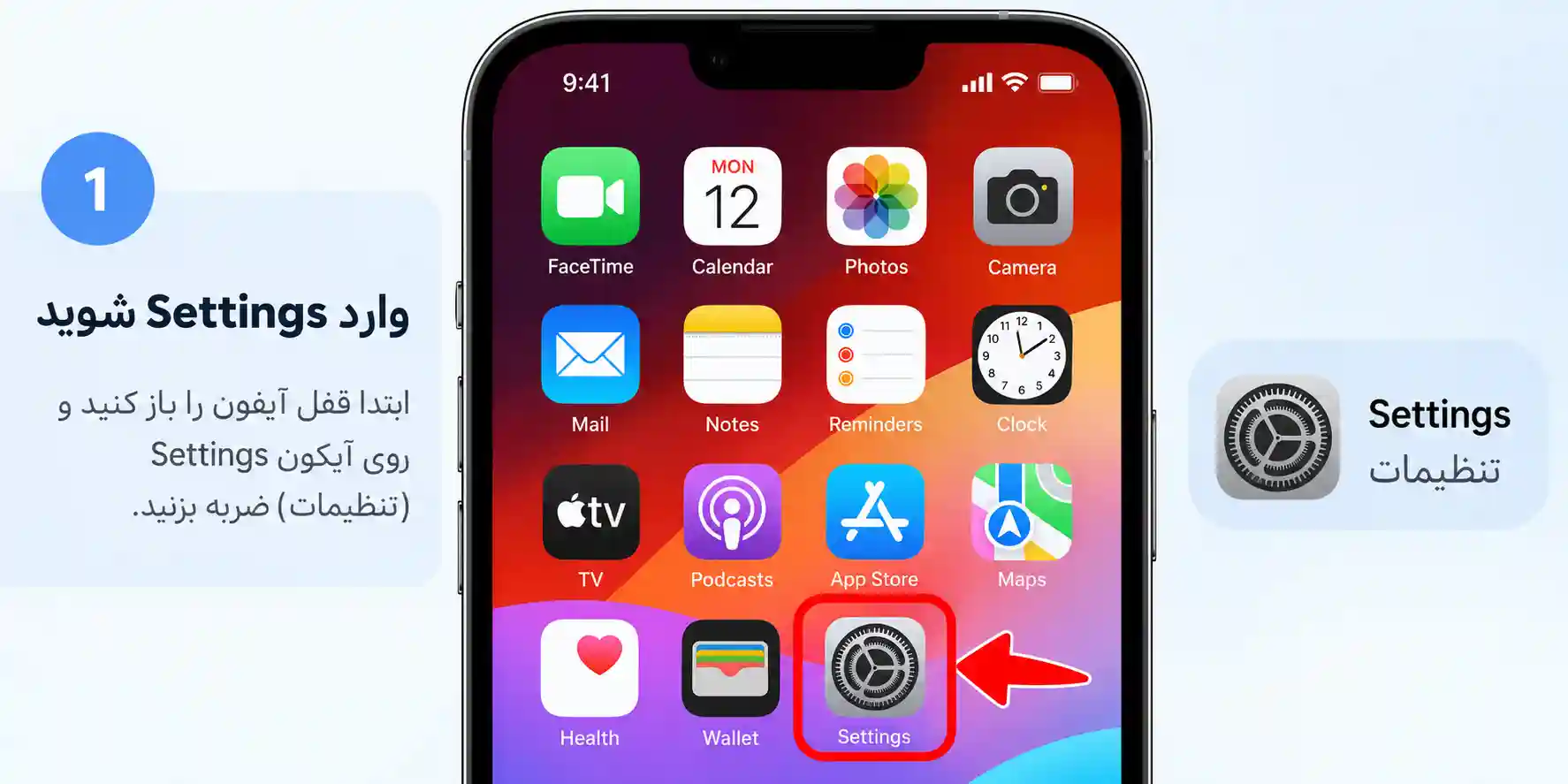
مرحله ۱: وارد Settings شوید
ابتدا برنامه Settings یا تنظیمات آیفون را باز کنید.
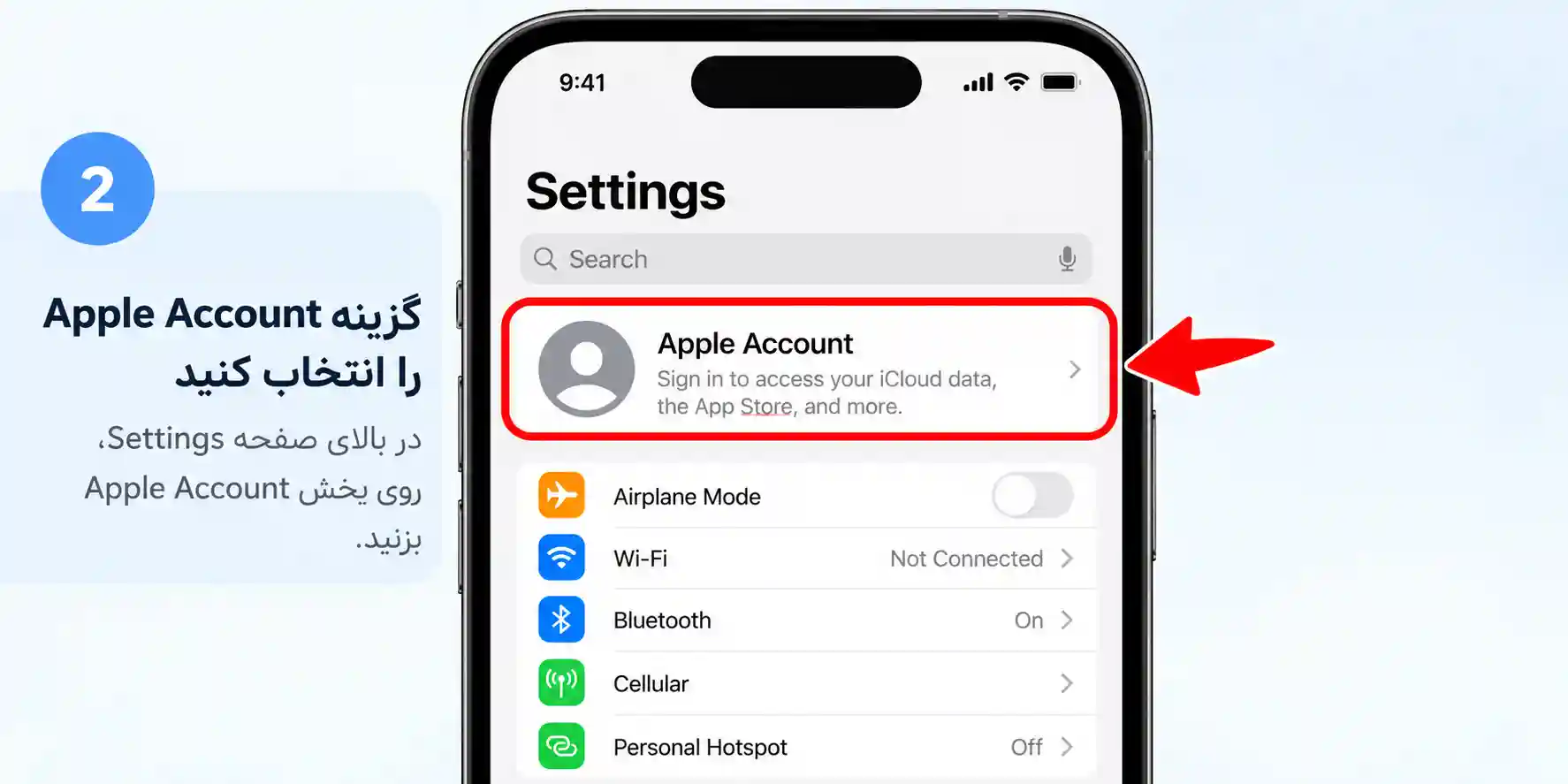
مرحله ۲: Apple Account را انتخاب کنید
در بالای صفحه Settings روی گزینه Apple Account یا گزینه ورود به حساب اپل بزنید.
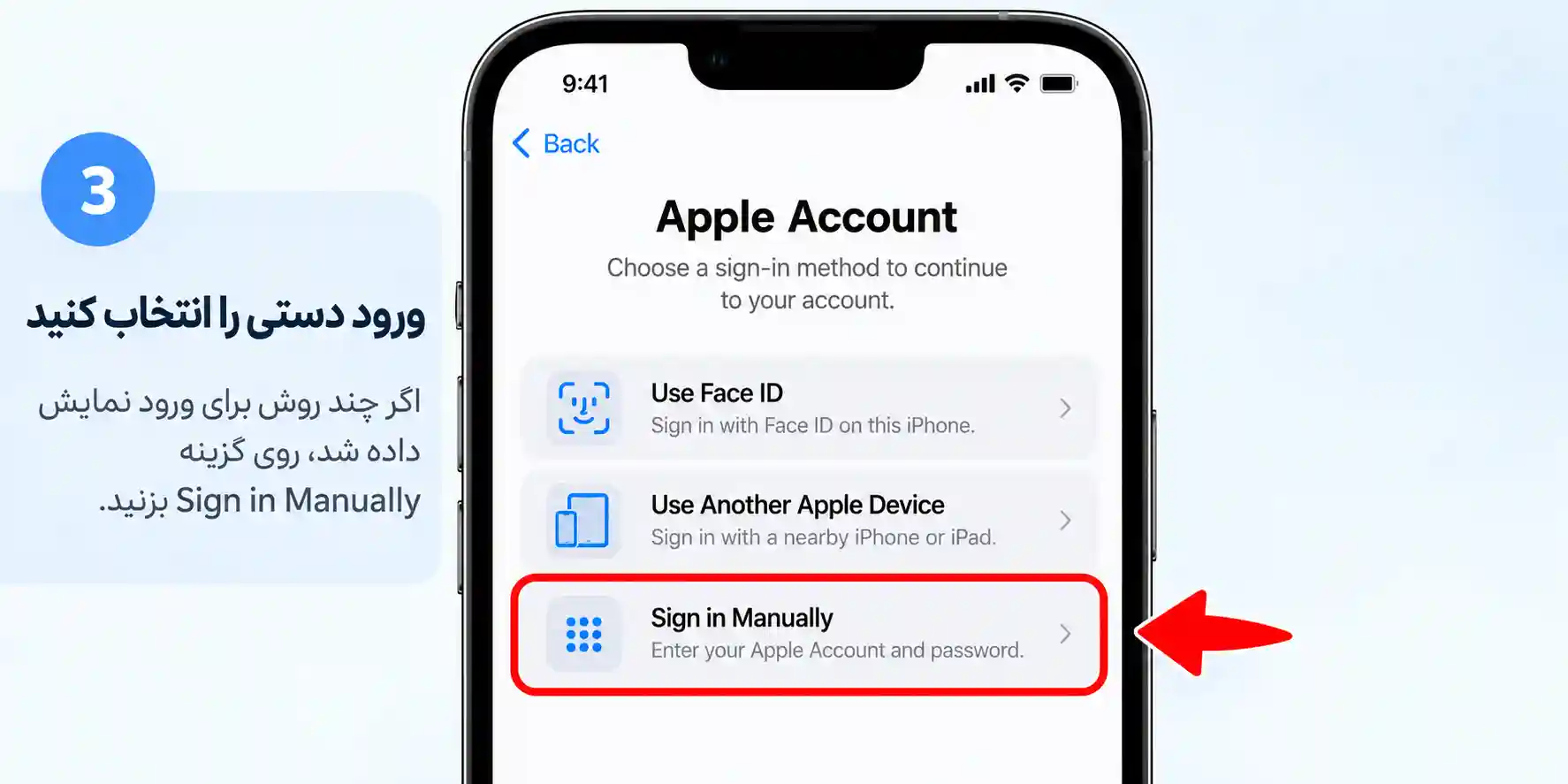
مرحله ۳: Sign in Manually را انتخاب کنید
اگر چند روش برای ورود نمایش داده شد، گزینه Sign in Manually را انتخاب کنید تا اطلاعات اپل آیدی را بهصورت دستی وارد کنید.
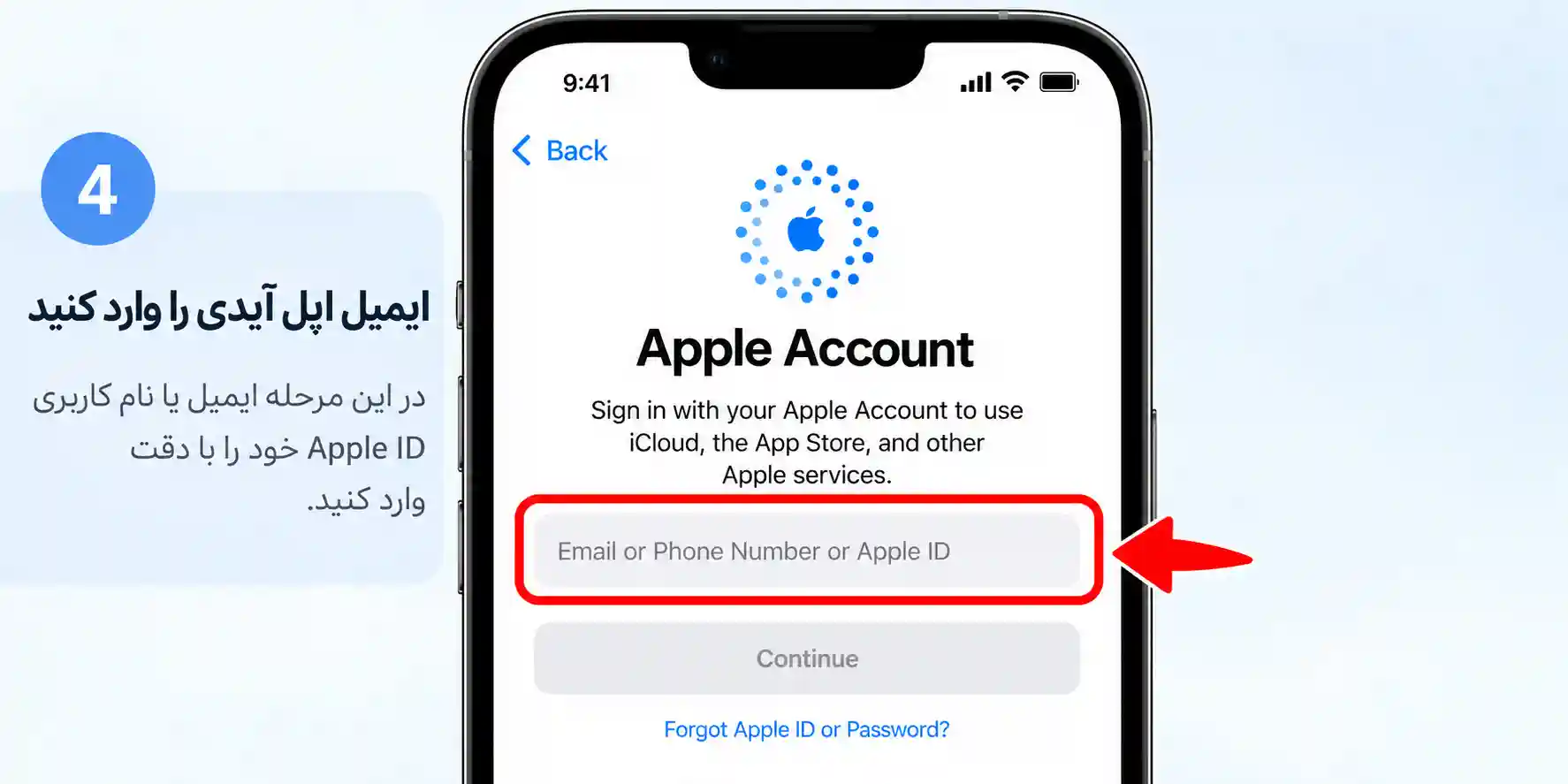
مرحله ۴: ایمیل اپل آیدی را وارد کنید
ایمیل مربوط به Apple ID را در کادر مشخصشده وارد کرده و روی گزینه ادامه بزنید.
ایمیل را دقیقاً مطابق اطلاعات حساب وارد کنید.
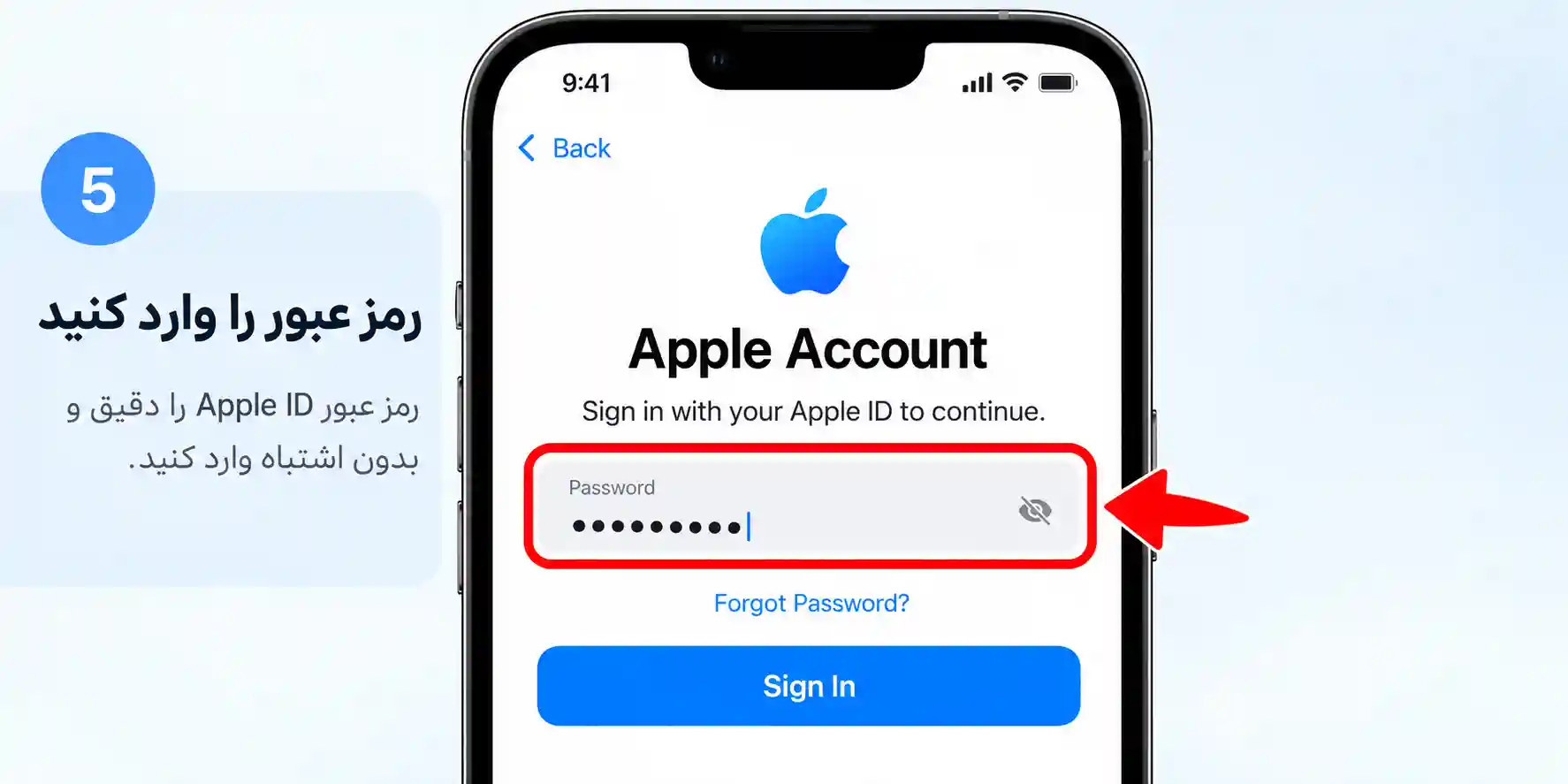
مرحله ۵: رمز عبور اپل آیدی را وارد کنید
در مرحله بعد، رمز عبور Apple ID را وارد کرده و گزینه Sign In را بزنید.
به حروف بزرگ و کوچک و سایر کاراکترهای رمز عبور توجه کنید.
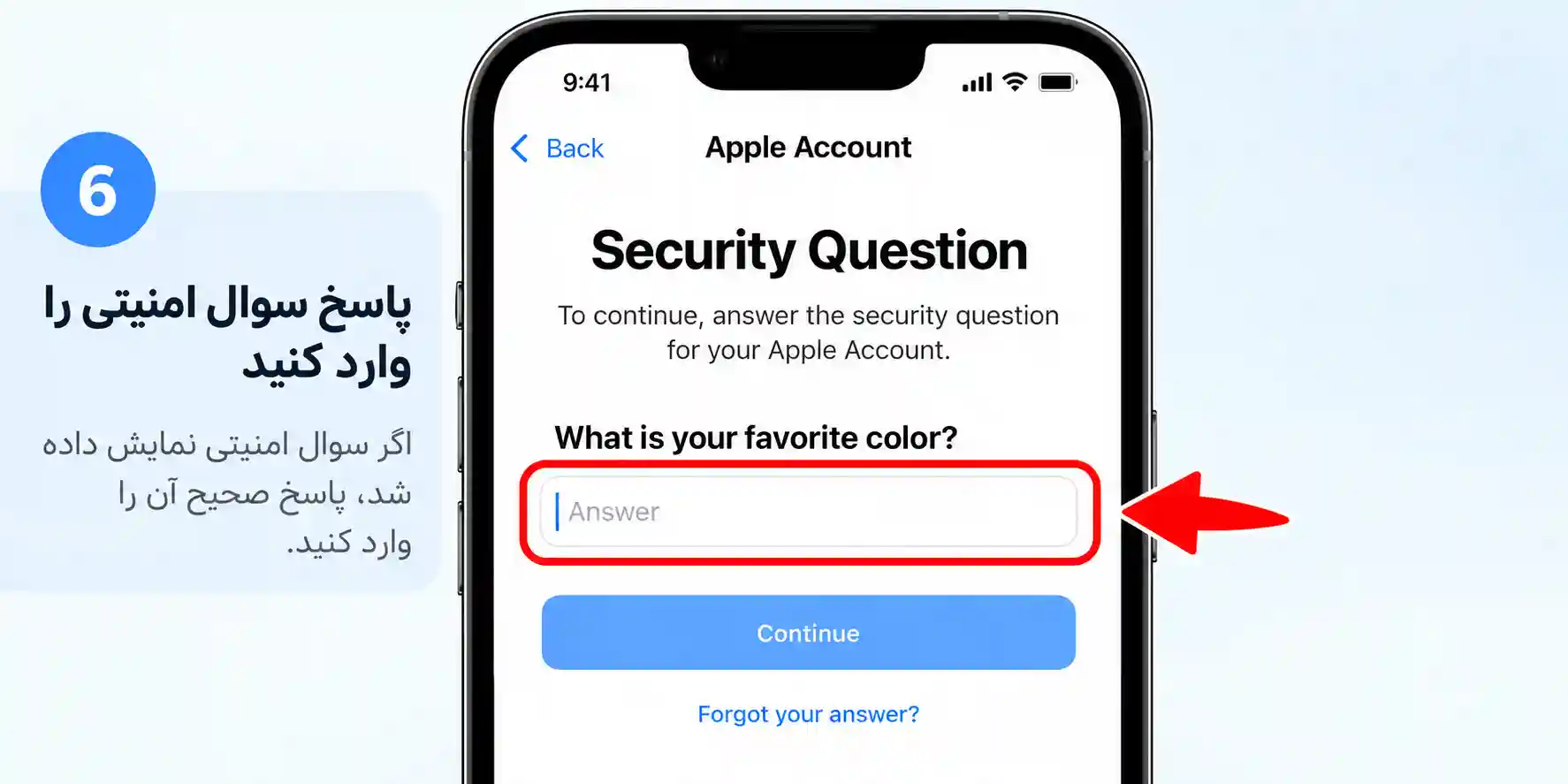
مرحله ۶: در صورت نمایش، پاسخ سؤال امنیتی را وارد کنید
در برخی حسابهای قدیمی که از سیستم سؤال امنیتی استفاده میکنند، ممکن است بعد از وارد کردن رمز عبور یک یا چند Security Question نمایش داده شود.
در این حالت، پاسخ صحیح سؤال امنیتی حساب را وارد کرده و ادامه دهید.
اگر این صفحه برای شما نمایش داده نشد، مستقیماً به مرحله بعد بروید.
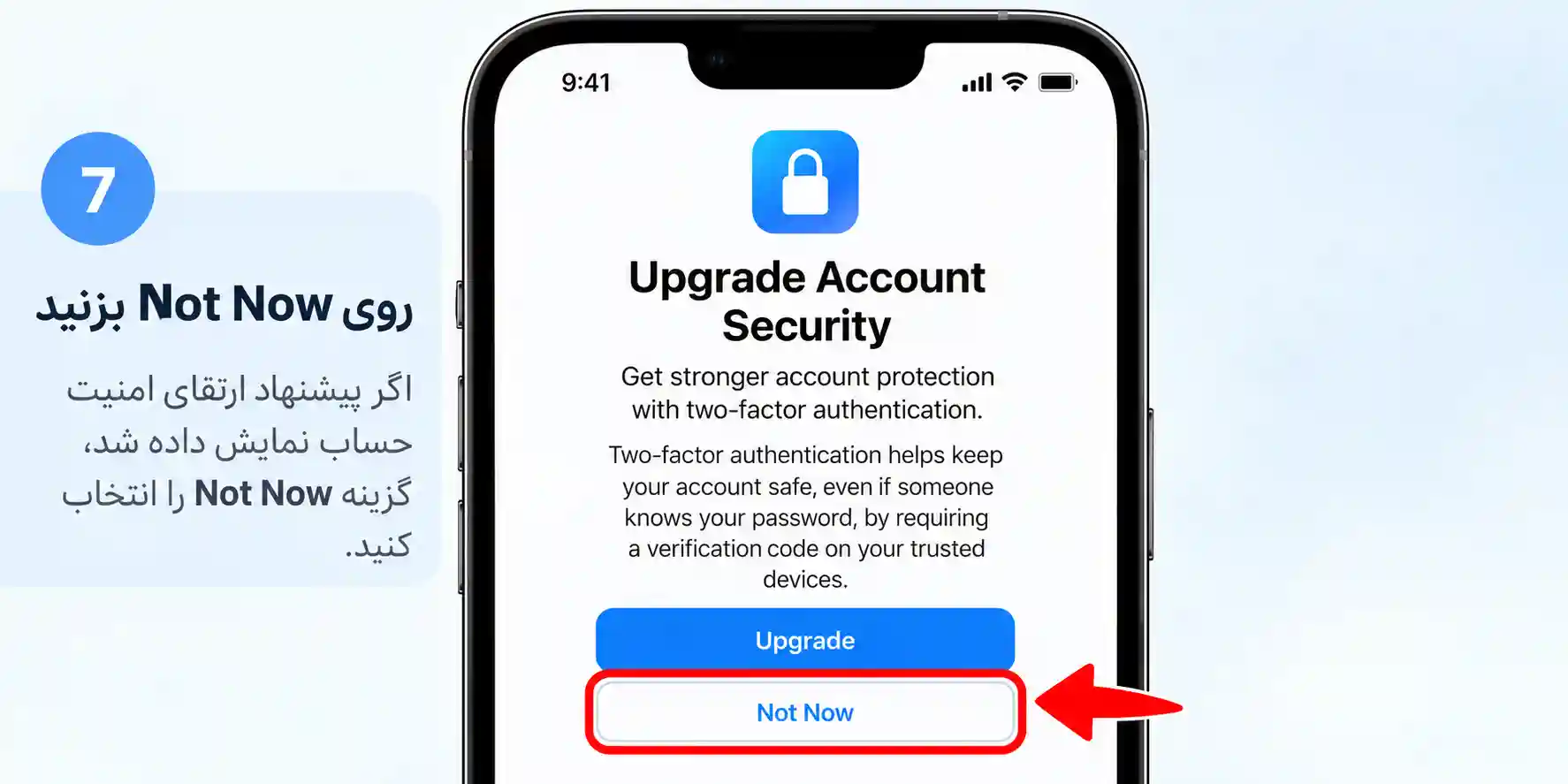
مرحله ۷: در صورت نمایش Upgrade Account Security، گزینه Not Now را بزنید
ممکن است اپل پیشنهاد فعالسازی امکانات امنیتی جدید و Upgrade Account Security را نمایش دهد.
اگر گزینه Not Now روی صفحه وجود دارد و در این مرحله قصد فعالسازی آن را ندارید، روی Not Now بزنید.
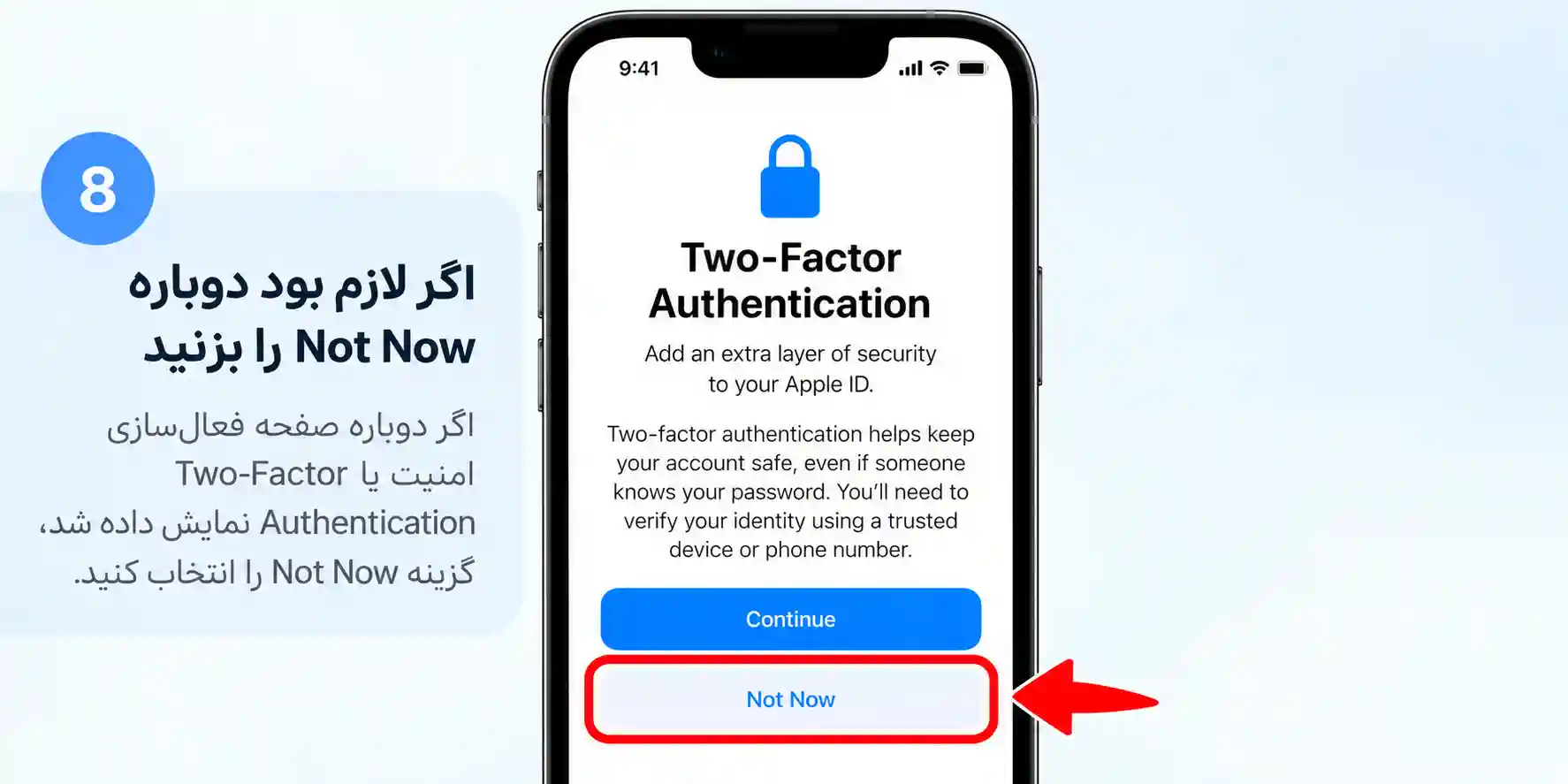
مرحله ۸: در صورت نمایش دوباره Two-Factor Authentication، گزینه Not Now را انتخاب کنید
اگر صفحه دیگری برای فعالسازی Two-Factor Authentication نمایش داده شد و گزینه Not Now در دسترس بود، برای رد کردن پیشنهاد روی Not Now بزنید.
این مرحله برای همه اپل آیدیها نمایش داده نمیشود. بسیاری از Apple Accountهای جدید از قبل تأیید دومرحلهای دارند و در بعضی حسابها امکان رد کردن یا غیرفعال کردن آن وجود ندارد.
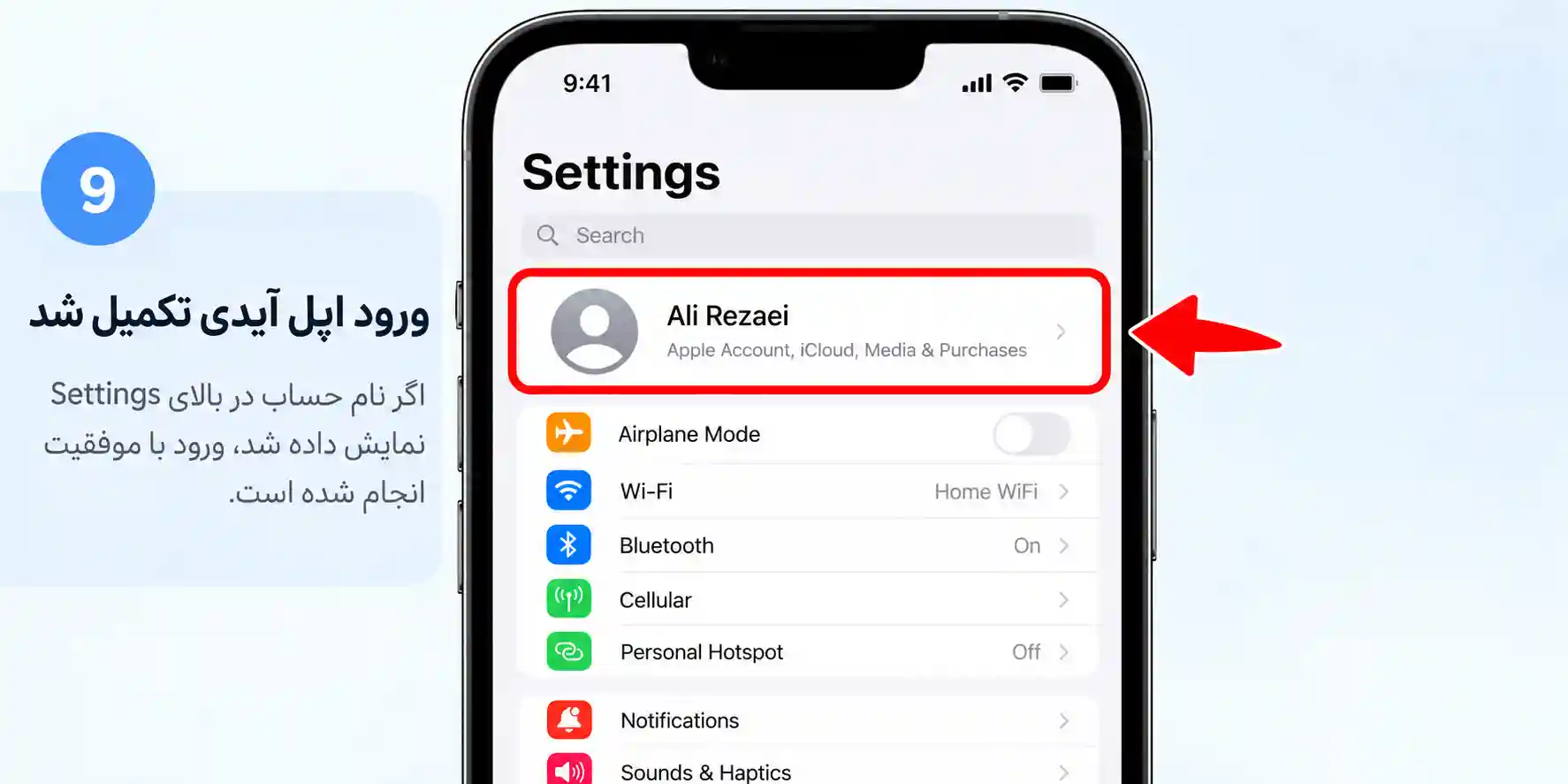
مرحله ۹: ورود اپل آیدی را بررسی کنید
بعد از تکمیل مراحل، دوباره وارد Settings شوید.
اگر نام یا مشخصات Apple Account در بالای صفحه نمایش داده شود، ورود اپل آیدی با موفقیت انجام شده است.
آموزش خاموش کردن Find My iPhone
بعد از ورود به حساب، اگر نیاز دارید Find My iPhone را غیرفعال کنید، مراحل زیر را انجام دهید.
نکته مهم:
خاموش کردن Find My باعث غیرفعال شدن Activation Lock مربوط به این حساب روی دستگاه میشود و قابلیت پیدا کردن، قفل کردن یا پاک کردن از راه دور آیفون از طریق Find My را نیز از دسترس خارج میکند. بنابراین این کار را فقط روی دستگاه خودتان و زمانی انجام دهید که واقعاً به آن نیاز دارید.
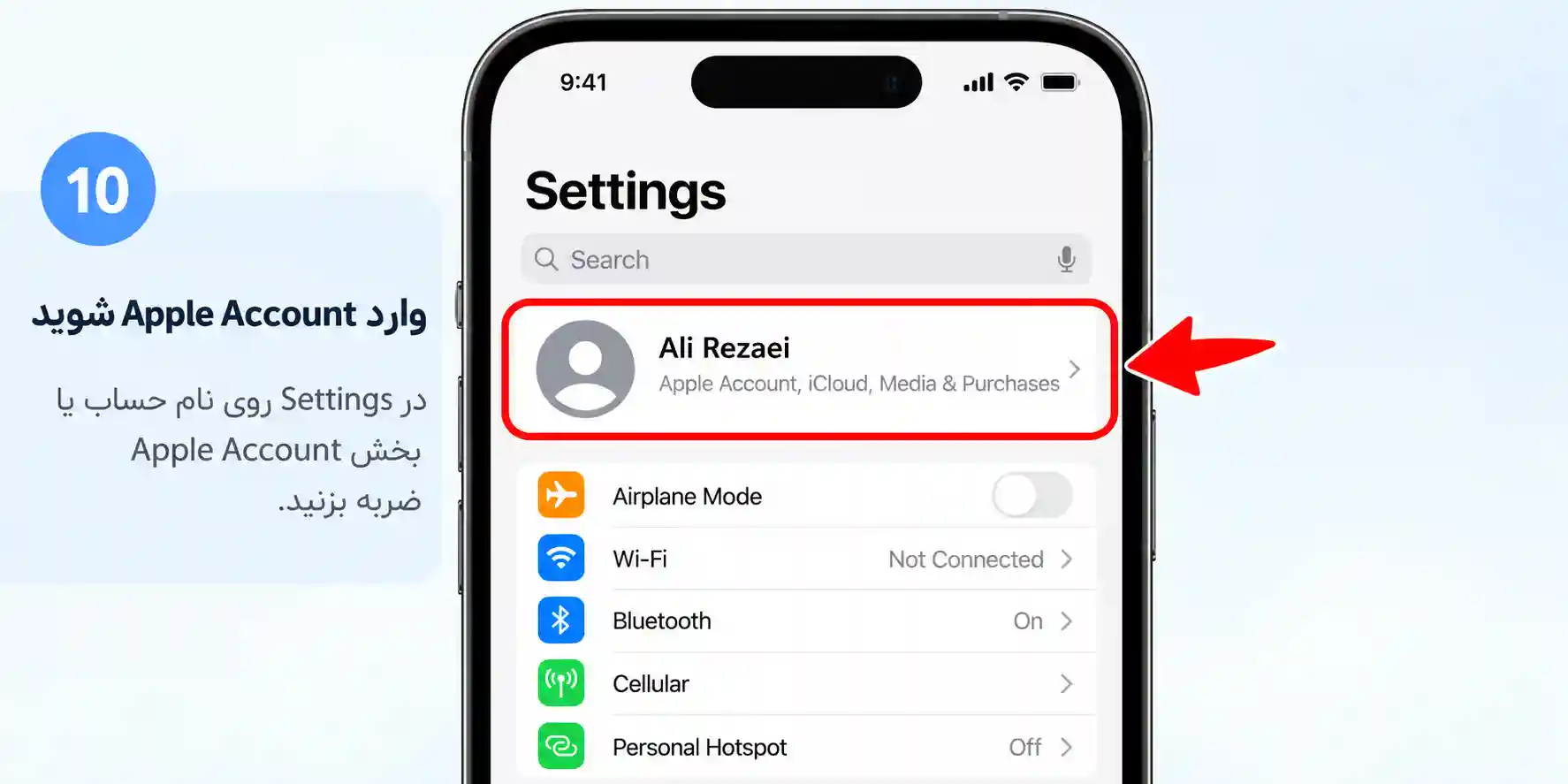
مرحله ۱۰: وارد Apple Account شوید
وارد Settings شوید و در بالای صفحه روی نام یا Apple Account خود بزنید.
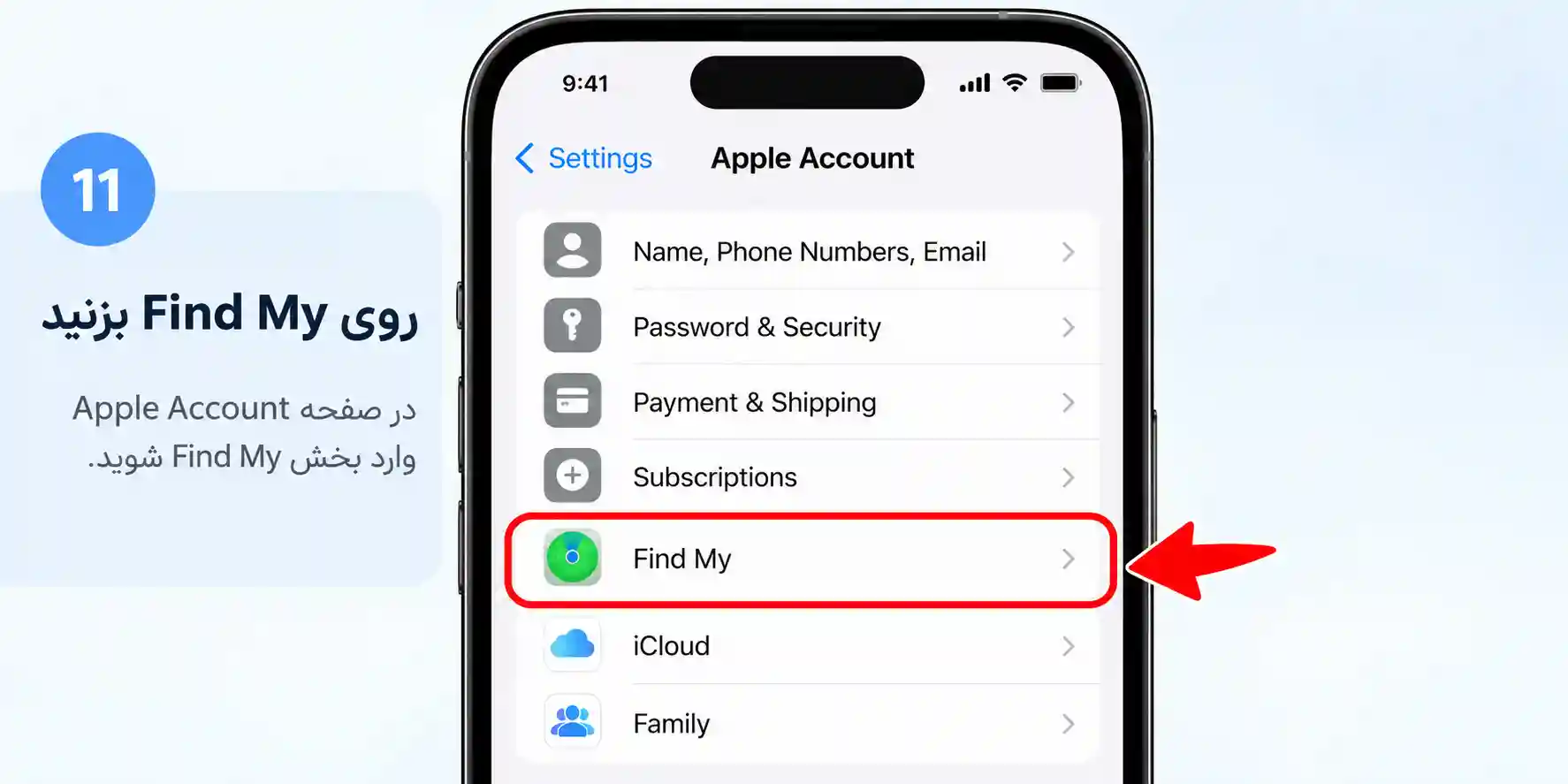
مرحله ۱۱: وارد بخش Find My شوید
در تنظیمات Apple Account گزینه Find My را پیدا کرده و روی آن بزنید.
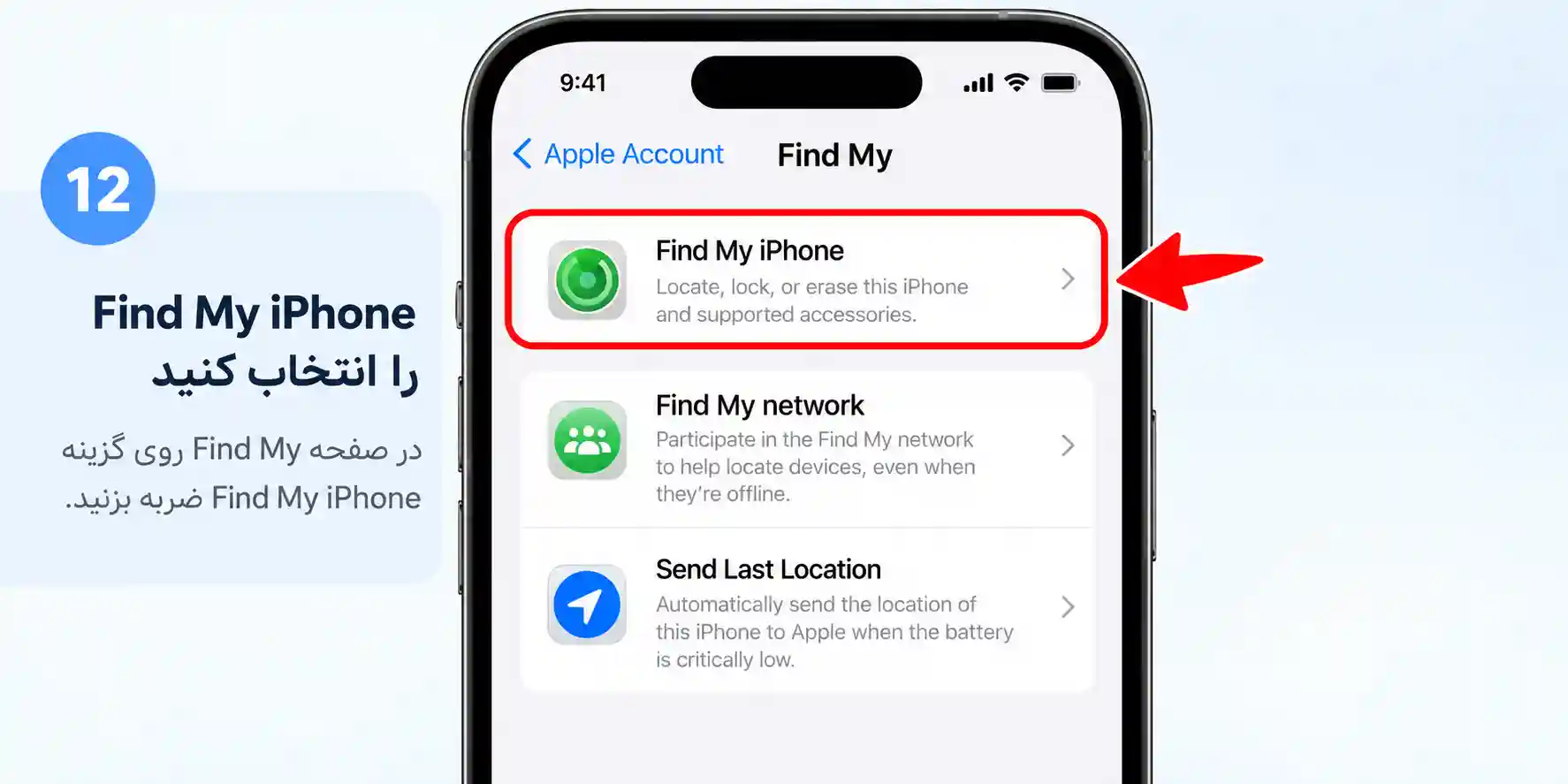
مرحله ۱۲: Find My iPhone را انتخاب کنید
در صفحه Find My روی گزینه Find My iPhone بزنید تا تنظیمات مربوط به آن باز شود.
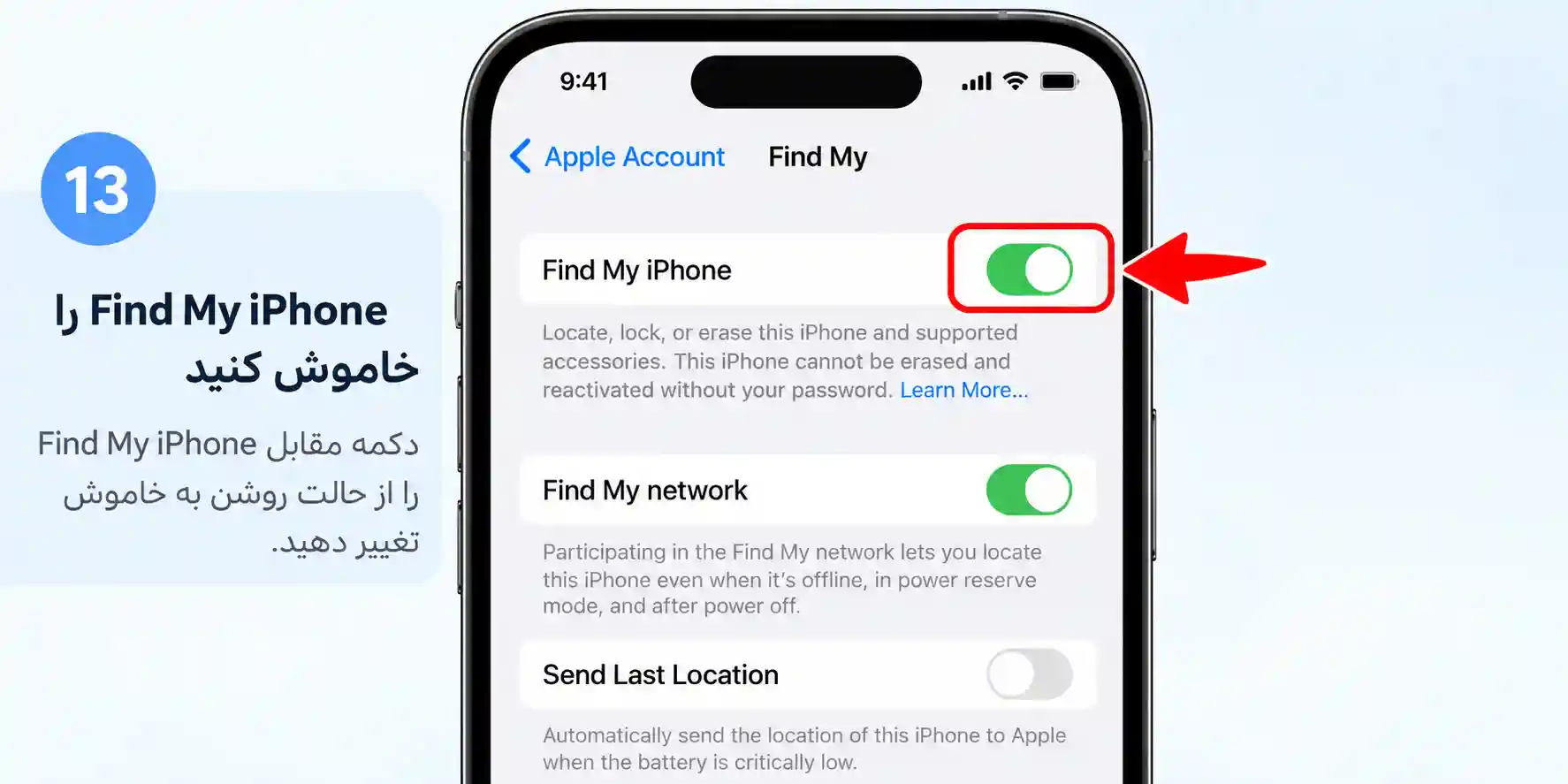
مرحله ۱۳: Find My iPhone را خاموش کنید
دکمه مقابل Find My iPhone را از حالت روشن به خاموش تغییر دهید.
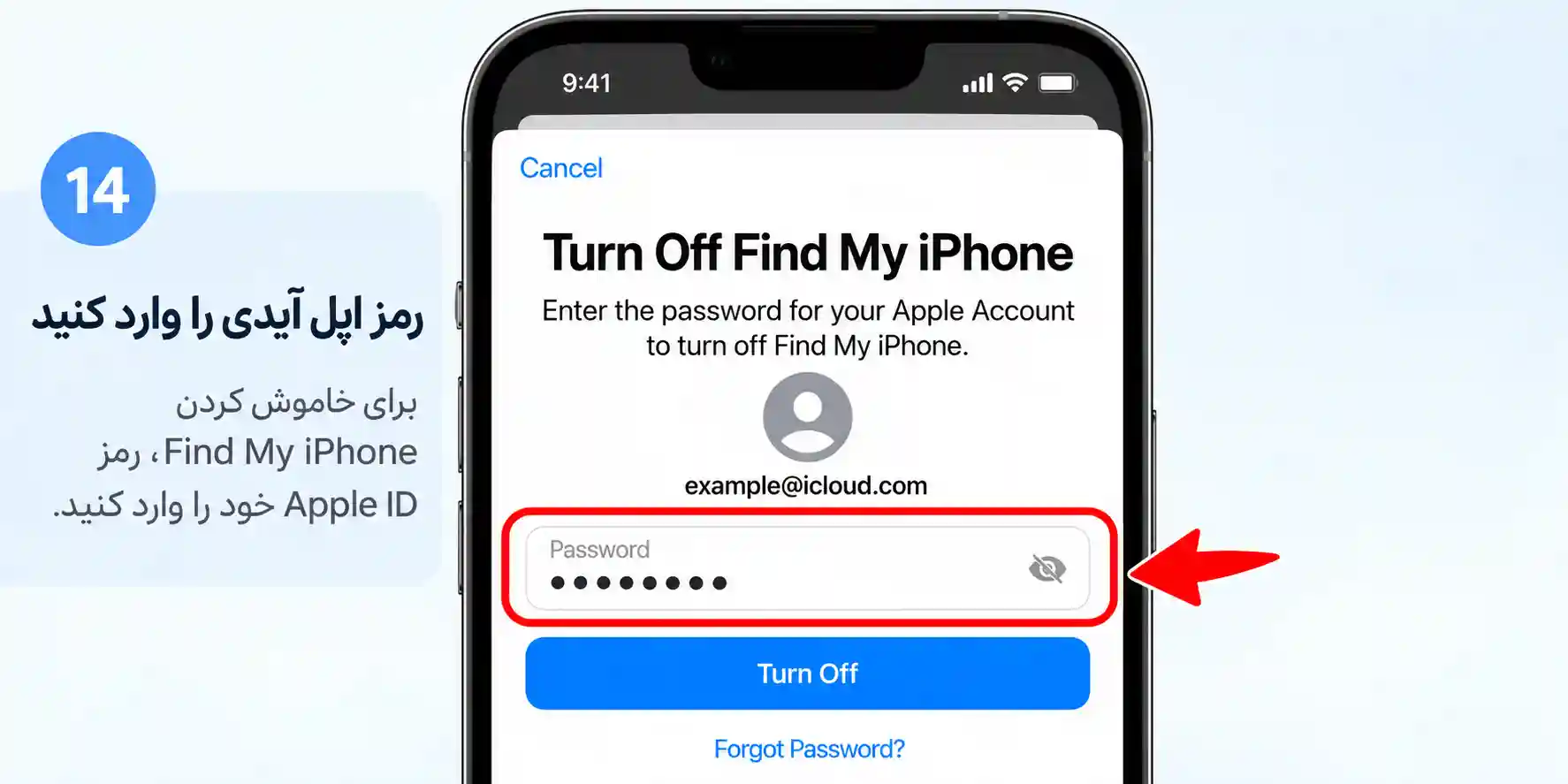
مرحله ۱۴: رمز اپل آیدی را وارد کنید
برای تأیید خاموش شدن Find My iPhone، اپل رمز عبور Apple Account را درخواست میکند.
رمز اپل آیدی را وارد کرده و گزینه Turn Off را بزنید.
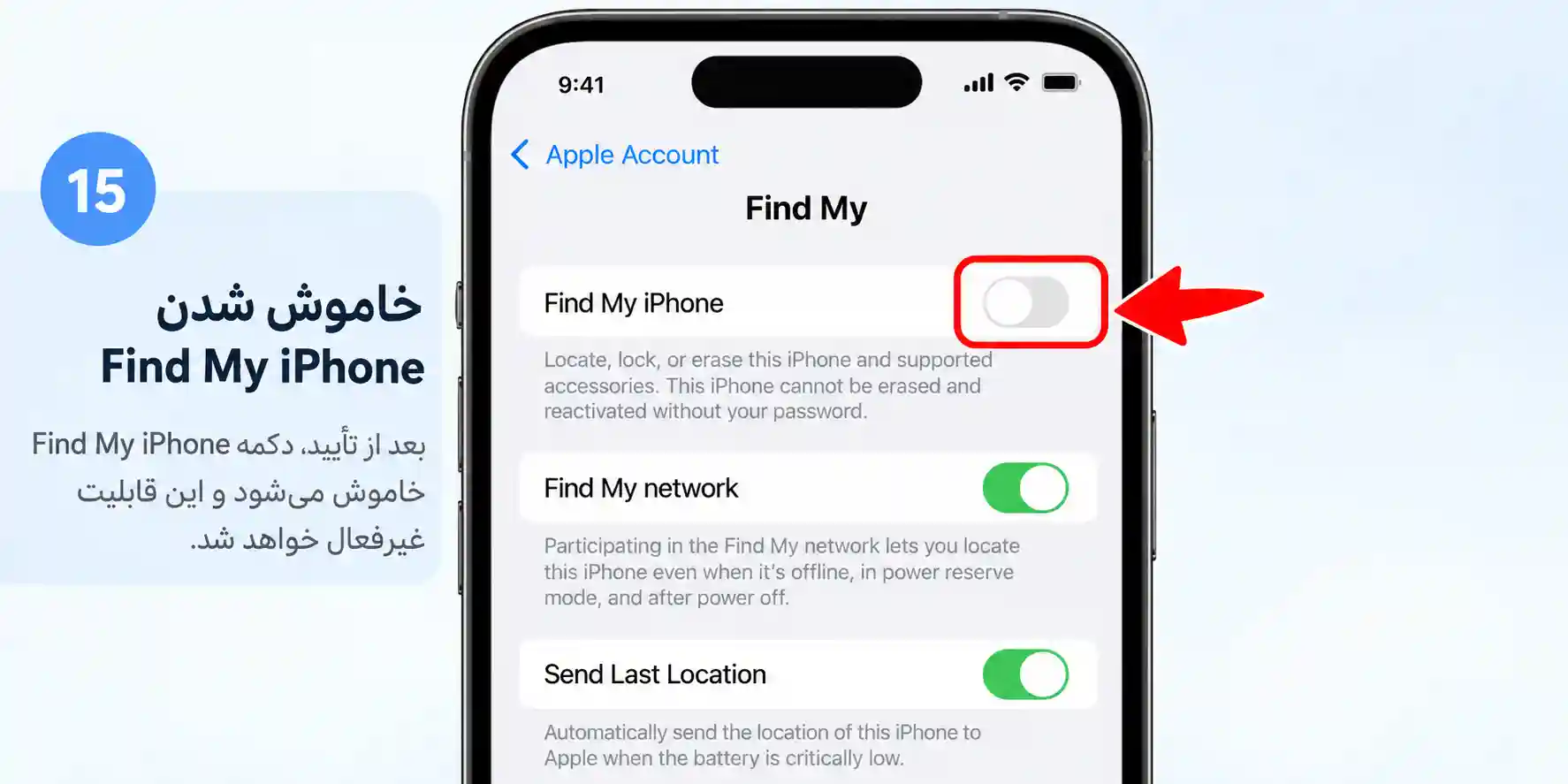
مرحله ۱۵: خاموش شدن Find My iPhone را بررسی کنید
پس از تأیید رمز، دکمه Find My iPhone باید به حالت خاموش تغییر کند.
در این مرحله Find My iPhone غیرفعال شده است.
اگر سؤال امنیتی یا گزینه Not Now نمایش داده نشد چه کنیم؟
این موضوع طبیعی است. مراحل ورود به Apple Account با توجه به نوع حساب، تنظیمات امنیتی و نسخه iOS میتواند متفاوت باشد.
اگر حساب شما دارای Two-Factor Authentication باشد، ممکن است بهجای سؤال امنیتی از شما کد تأیید خواسته شود.
برای اطلاعات بیشتر میتوانید
راهنمای رسمی اپل برای ورود به Apple Account
را مطالعه کنید.
آیا برای خاموش کردن Find My iPhone به رمز اپل آیدی نیاز داریم؟
بله. برای خاموش کردن Find My iPhone باید رمز عبور Apple Account متصل به دستگاه را وارد کنید.
طبق راهنمای رسمی اپل، مسیر این بخش
Settings > Apple Account > Find My > Find My iPhone
است.
برای مشاهده جزئیات بیشتر میتوانید
آموزش رسمی اپل برای خاموش کردن Find My iPhone
را نیز ببینید.
جمعبندی
برای وارد کردن اپل آیدی در آیفون کافی است از Settings وارد Apple Account شوید، گزینه Sign in Manually را انتخاب کرده و ایمیل و رمز عبور حساب را وارد کنید.
اگر سؤال امنیتی یا پیشنهاد ارتقای امنیت نمایش داده شد، مطابق مراحل بالا ادامه دهید.
پس از ورود نیز در صورت نیاز میتوانید از مسیر Apple Account > Find My، قابلیت Find My iPhone را مدیریت کنید.
برای تهیه حساب آماده نیز میتوانید صفحه
خرید اپل آیدی آماده
را در اپل آیدی باکس بررسی کنید.










یک پاسخ
عالی بود