
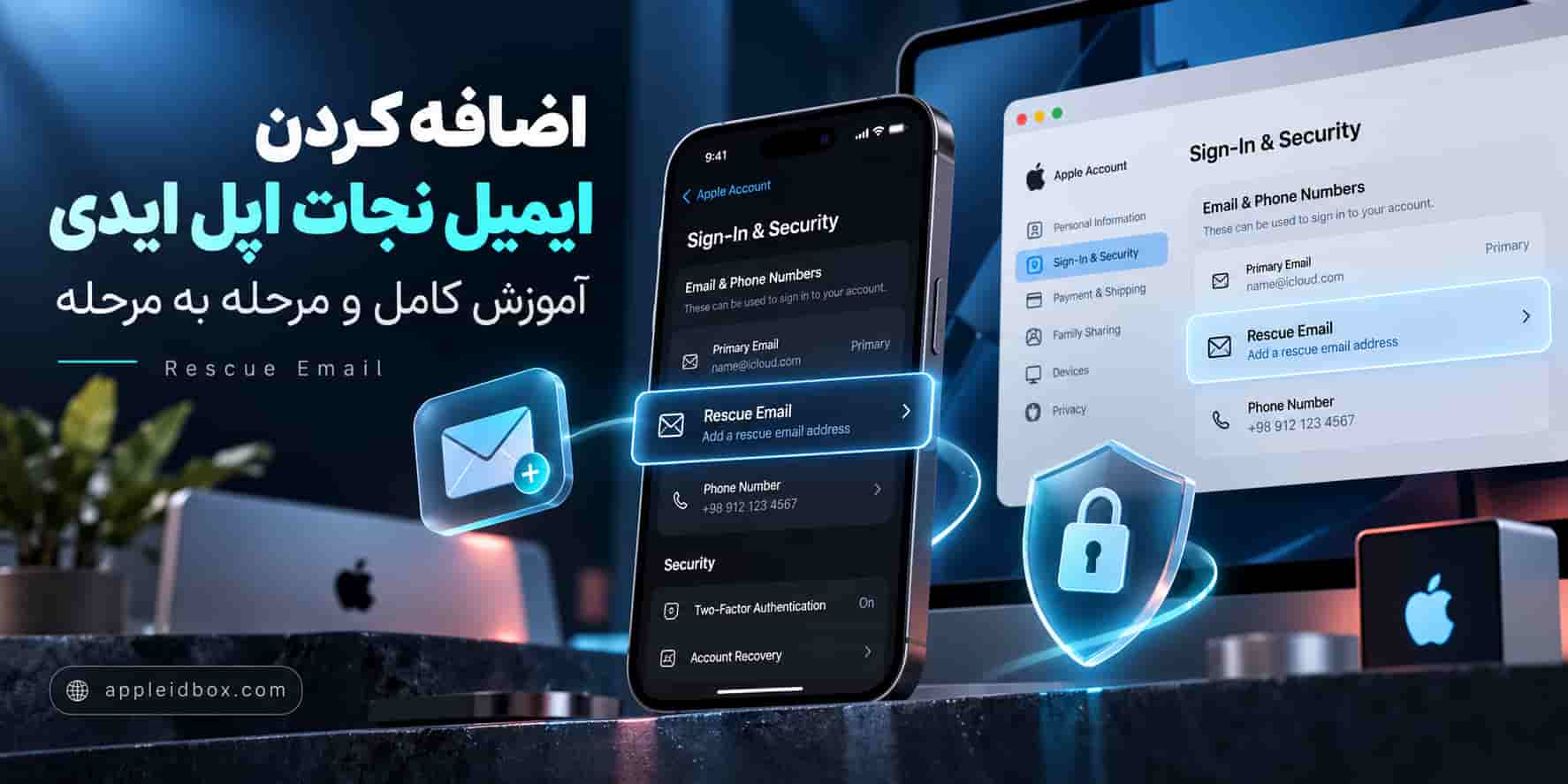
اضافه کردن ایمیل نجات اپل ایدی یا Apple ID Rescue Email یکی از موضوعاتی است که کاربران آیفون هنگام افزایش امنیت حساب، مدیریت Apple Account و بررسی روشهای بازیابی اپل ایدی درباره آن جستجو میکنند. Rescue Email در حسابهای واجد شرایط میتواند بهعنوان یک آدرس ایمیل امنیتی برای دریافت برخی پیامهای مهم مربوط به حساب مورد استفاده قرار بگیرد.
اگر میخواهید بدانید ایمیل نجات اپل ایدی چیست، چگونه Rescue Email را اضافه کنیم، از کدام بخش Apple Account باید وارد شویم و چرا گاهی گزینه Rescue Email نمایش داده نمیشود، در این راهنمای تصویری از اپل آیدی باکس مراحل را قدمبهقدم بررسی میکنیم.
یک نکته بسیار مهم را از همین ابتدا در نظر داشته باشید: Apple در حال حاضر اصطلاح Apple Account را بهجای Apple ID بهکار میبرد و بیشتر حسابهای جدید از Two-Factor Authentication یا احراز هویت دو مرحلهای استفاده میکنند. طبق مستندات فعلی Apple، اگر حساب شما از Two-Factor Authentication استفاده کند، ممکن است گزینه Rescue Email اصلاً در دسترس نباشد. این موضوع به معنی خراب بودن یا ناقص بودن اپل ایدی شما نیست.
ایمیل نجات اپل ایدی چیست؟
Rescue Email یا ایمیل نجات اپل ایدی یک آدرس ایمیل امنیتی است که ممکن است در بعضی Apple Accountهایی که از احراز هویت دو مرحلهای استفاده نمیکنند قابل تنظیم باشد.
Apple میتواند برخی اطلاعات مهم امنیتی و حساب را به این ایمیل ارسال کند. پیش از استفاده از یک ایمیل جدید نیز معمولاً مالکیت آدرس ایمیل باید تأیید شود.
به همین دلیل بهتر است ایمیلی را انتخاب کنید که:
- متعلق به خودتان باشد.
- همیشه به آن دسترسی داشته باشید.
- رمز عبور قدرتمندی داشته باشد.
- احراز هویت دو مرحلهای سرویس ایمیل روی آن فعال باشد.
- از آن برای حسابهای ناشناس یا اشتراکی استفاده نکنید.
هدف اصلی این است که اطلاعات امنیتی حساب Apple شما به ایمیلی ارسال شود که کنترل آن کاملاً در اختیار خودتان باشد.
تفاوت Rescue Email با ایمیل اصلی اپل ایدی
یکی از رایجترین اشتباهات این است که کاربران هر ایمیلی که در Apple Account مشاهده میکنند را «ایمیل نجات» در نظر میگیرند.
در حالی که Apple Account میتواند چند نوع آدرس ایمیل داشته باشد.
Primary Email آدرس اصلی حساب است و در بسیاری از حسابها برای ورود و دریافت پیامهای اصلی Apple استفاده میشود.
Additional Email یک آدرس اضافی است که میتواند در برخی سرویسهای Apple مورد استفاده قرار بگیرد.
اما Rescue Email Address یک ایمیل امنیتی جداگانه است که فقط در بعضی حسابها در دسترس قرار دارد.
بنابراین اضافه کردن Additional Email الزاماً به معنی اضافه کردن Rescue Email نیست. طبق توضیحات Apple، Rescue Email بیشتر مربوط به حسابهایی است که از Two-Factor Authentication استفاده نمیکنند.
اگر هنوز با بخشهای مختلف Apple Account آشنایی زیادی ندارید، مطالعه مطالب آموزشی موجود در بلاگ اپل آیدی باکس میتواند به شما کمک کند تنظیمات حساب و آیفون خود را بهتر مدیریت کنید.
چه حسابهایی میتوانند Rescue Email داشته باشند؟
قبل از شروع آموزش باید این موضوع را بررسی کنیم، زیرا ممکن است مراحل زیر روی همه Apple Accountها کاملاً یکسان نباشد.
Apple اعلام کرده است اگر از Two-Factor Authentication استفاده نمیکنید، ممکن است امکان افزودن Rescue Email برای حساب شما وجود داشته باشد.
از طرف دیگر، Two-Factor Authentication در حال حاضر روش امنیتی پیشفرض برای بیشتر حسابهاست و Apple آن را یک لایه امنیتی مهم برای حفاظت از Apple Account معرفی میکند.
در حسابهایی که 2FA فعال است، ابزارهایی مانند موارد زیر اهمیت بیشتری دارند:
Trusted Phone Number
Trusted Device
Recovery Contact
Account Recovery
بنابراین اگر گزینه Rescue Email را مشاهده نکردید، برای ظاهر شدن آن Two-Factor Authentication را بهصورت خودسرانه غیرفعال نکنید.
آموزش اضافه کردن ایمیل نجات اپل ایدی
در ادامه مراحل Add Rescue Email to Apple Account را بهصورت تصویری بررسی میکنیم.
توجه داشته باشید طراحی Apple Account و نام بعضی گزینهها ممکن است با گذشت زمان یا براساس نوع حساب تغییر کند. تصاویر این آموزش برای سادهتر شدن فرایند ساخته شدهاند و ممکن است رابط دقیق حساب شما کمی متفاوت باشد.
مرحله اول: وارد Apple Account شوید
برای شروع، وارد صفحه مدیریت Apple Account شوید و با اطلاعات حساب خود Sign In کنید.
آدرس ایمیل یا شماره مرتبط با حساب و رمز عبور خود را وارد کنید.
در صورت فعال بودن تنظیمات امنیتی بیشتر، ممکن است Apple از شما بخواهد هویت خود را با روش دیگری نیز تأیید کنید.
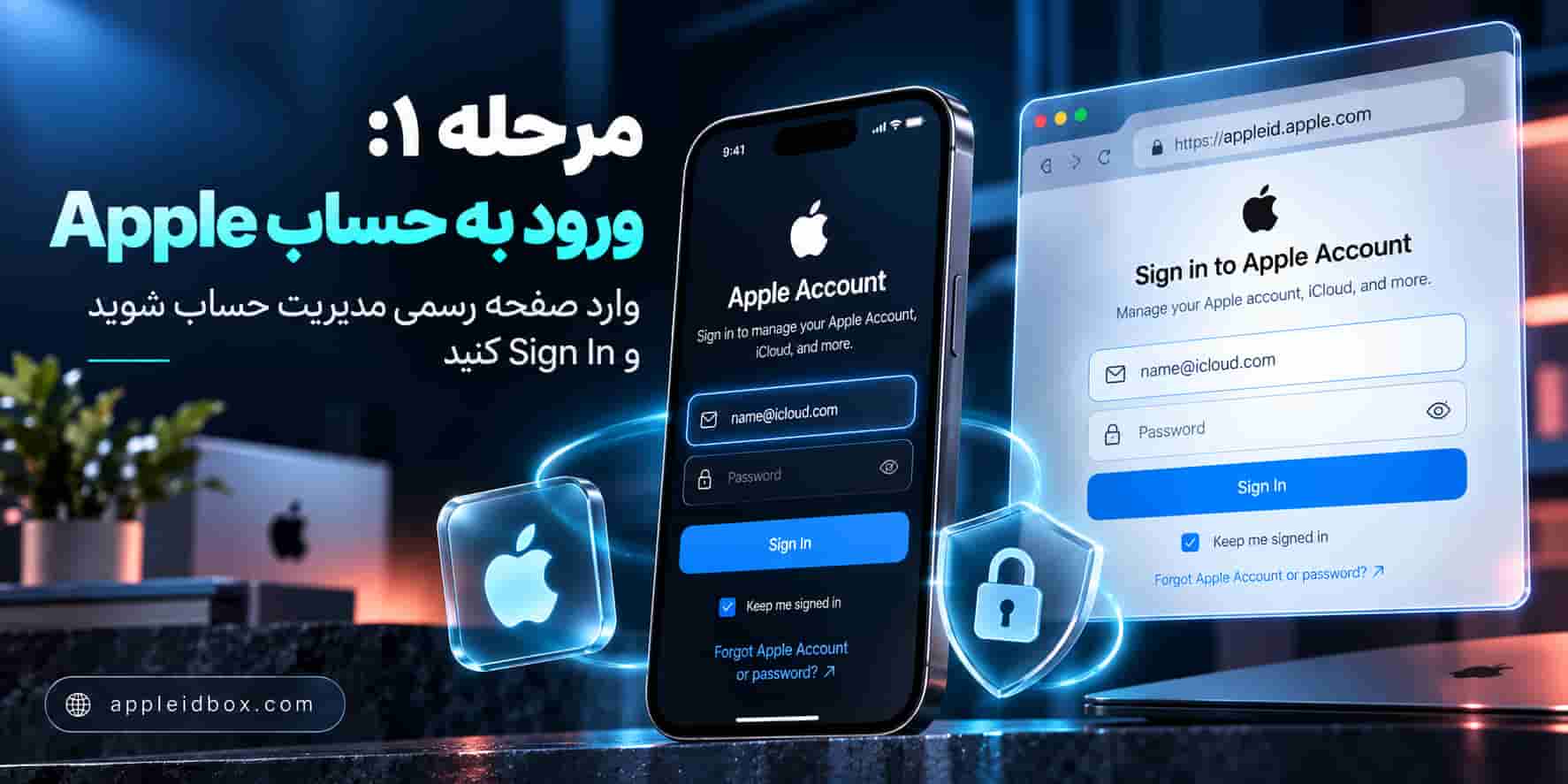
هنگام ورود به حساب حتماً از آدرس رسمی Apple استفاده کنید و اطلاعات Apple Account را در سایتهای ناشناس، صفحات تبلیغاتی یا لینکهایی که از طریق پیامهای مشکوک دریافت کردهاید وارد نکنید.
اگر در ورود به Apple Account روی آیفون مشکل دارید، آموزش وارد کردن اپل آیدی در آیفون نیز میتواند برایتان کاربردی باشد.
مرحله دوم: وارد Sign-In & Security شوید
بعد از ورود موفق به Apple Account، تنظیمات اصلی حساب را مشاهده خواهید کرد.
بخش Sign-In & Security را پیدا کنید و وارد آن شوید.
این بخش معمولاً شامل تنظیماتی مرتبط با روشهای ورود، Password، Email & Phone Numbers، Two-Factor Authentication و برخی ابزارهای امنیتی حساب است.
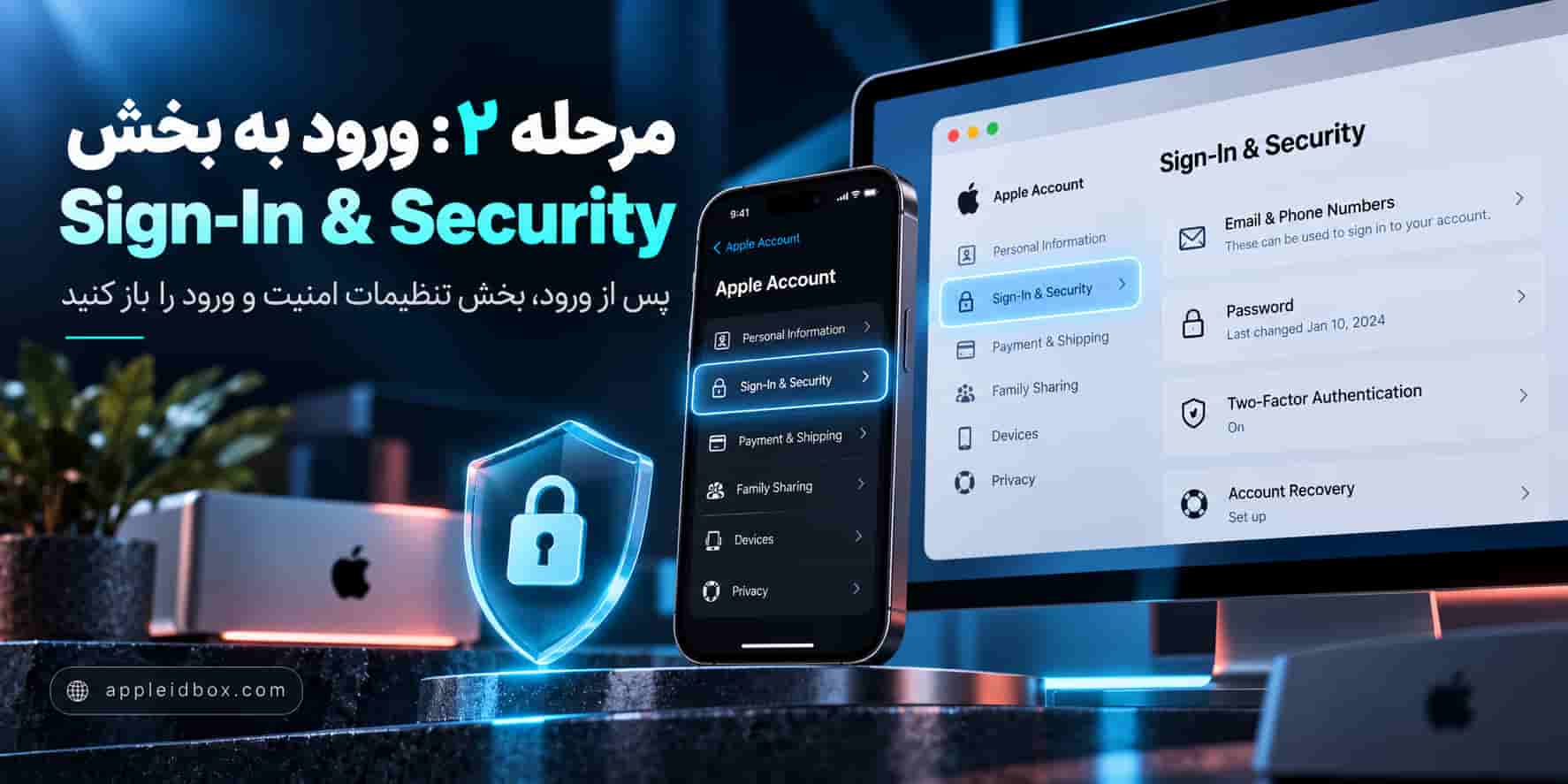
بخش Sign-In & Security یکی از مهمترین قسمتهای Apple Account است. پیشنهاد میشود هنگام ورود به این بخش، فقط Rescue Email را بررسی نکنید و وضعیت شماره تلفنهای مورد اعتماد، دستگاهها و تنظیمات امنیتی حساب را نیز زیر نظر داشته باشید.
مرحله سوم: گزینه Rescue Email را بررسی کنید
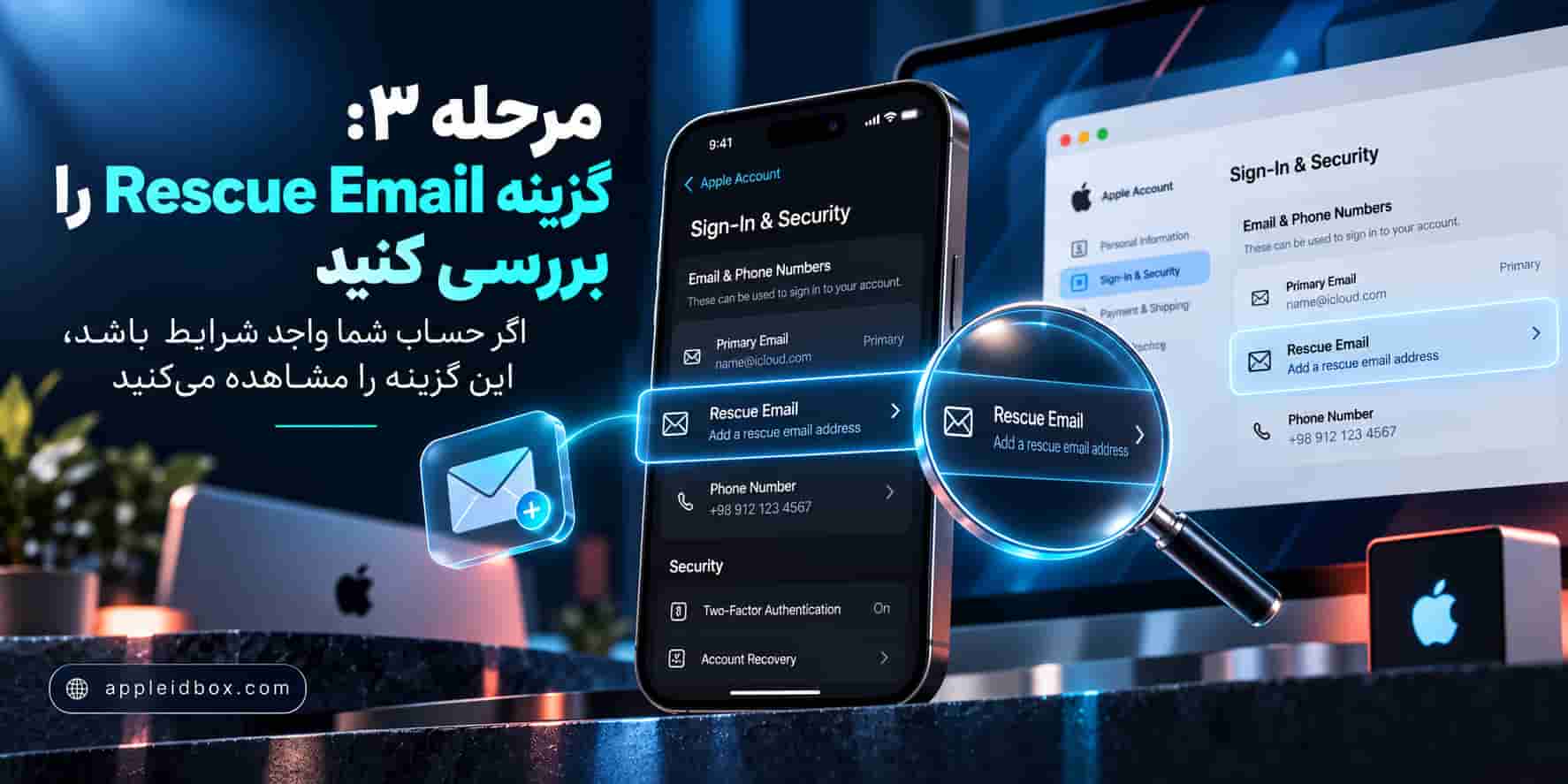
در Sign-In & Security به دنبال گزینهای با عنوان Rescue Email یا تنظیم مرتبط با ایمیل امنیتی حساب باشید.
اگر حساب شما امکان استفاده از Rescue Email را داشته باشد، گزینه مربوط به آن در تنظیمات امنیتی نمایش داده میشود.
اگر Rescue Email نمایش داده نشد چه کنیم؟
این بخش اهمیت زیادی دارد.
اگر Two-Factor Authentication روی حساب شما فعال است، احتمال دارد Rescue Email در تنظیمات حساب نمایش داده نشود.
در چنین شرایطی نبودن Rescue Email به معنی وجود ایراد در Apple Account نیست.
Apple برای حسابهای دارای Two-Factor Authentication روشهای امنیتی جدیدتری مانند Trusted Phone Number، Trusted Device و Recovery Contact ارائه کرده است. Recovery Contact میتواند در شرایطی که رمز حساب را فراموش کردهاید به بازیابی دسترسی کمک کند، بدون اینکه شخص انتخابشده مستقیماً به اطلاعات حساب شما دسترسی داشته باشد.
برای مطالعه جزئیات رسمی درباره انواع ایمیلهای مرتبط با Apple Account نیز میتوانید راهنمای رسمی Apple درباره Apple Account Email Addresses را مشاهده کنید.
مرحله چهارم: ایمیل نجات را وارد و تأیید کنید
اگر Rescue Email برای Apple Account شما قابل استفاده است، یک ایمیل معتبر که متعلق به خودتان است وارد کنید.
از ایمیل موقت، ایمیل فرد دیگر یا آدرسی که احتمال میدهید در آینده دسترسی به آن را از دست بدهید استفاده نکنید.
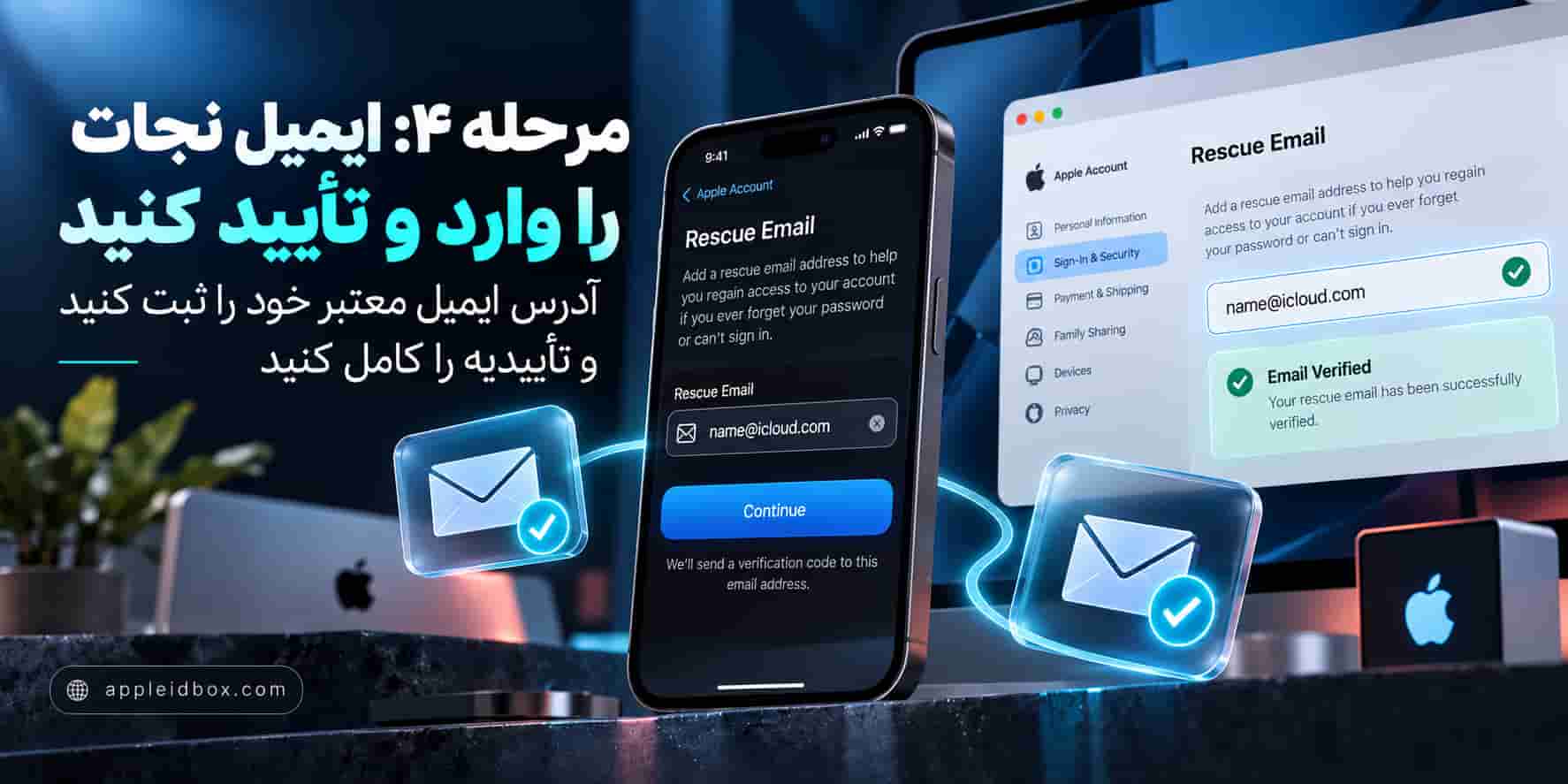
Apple پیش از استفاده از برخی آدرسهای ایمیل جدید یا تغییر یافته، پیام Verification ارسال میکند تا مشخص شود آدرس متعلق به شماست.
بنابراین بعد از وارد کردن ایمیل:
Inbox را بررسی کنید.
در صورت مشاهده نکردن پیام، Spam یا Junk را نیز بررسی کنید.
آدرس فرستنده را با دقت کنترل کنید.
از کلیک کردن روی لینکهای مشکوک خودداری کنید.
اگر پیام Verification دریافت نکردید، Apple پیشنهاد میکند آدرسهای ایمیل ثبتشده روی حساب و پوشههای Spam، Junk و Archive را نیز بررسی کنید.
مرحله پنجم: وضعیت ایمیل و امنیت حساب را بررسی کنید
بعد از تأیید موفق Rescue Email دوباره وارد تنظیمات Apple Account شوید.
مطمئن شوید آدرس ایمیل بهدرستی ثبت شده و در صورت نمایش وضعیت Verification، ایمیل تأیید شده باشد.
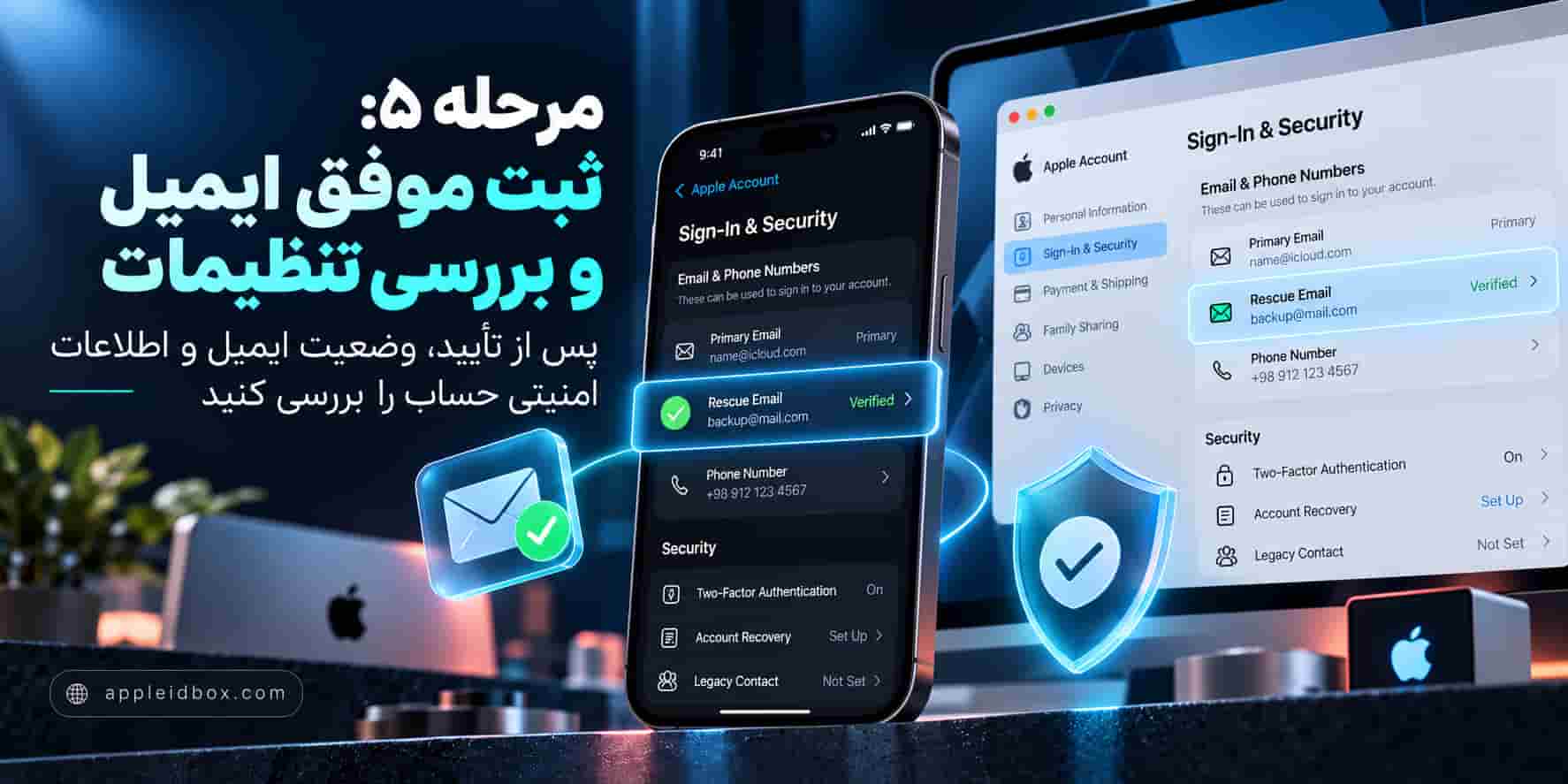
این مرحله فرصت مناسبی است تا سایر بخشهای امنیتی حساب را نیز بررسی کنید.
رمز Apple Account باید اختصاصی و قوی باشد. دستگاههایی که به حساب متصل هستند باید برای شما شناختهشده باشند و شمارههای تلفنی که برای تأیید هویت استفاده میشوند باید همچنان در اختیار شما باشند.
اگر مدت زیادی است Password حساب را تغییر ندادهاید یا تصور میکنید شخص دیگری به رمز شما دسترسی پیدا کرده است، میتوانید آموزش تغییر رمز اپل ایدی را نیز مطالعه کنید.
آیا برای داشتن Rescue Email باید Two-Factor Authentication را خاموش کنیم؟
خیر.
صرفاً برای اینکه گزینه Rescue Email ظاهر شود، غیرفعال کردن لایههای امنیتی حساب تصمیم مناسبی نیست.
Apple اعلام میکند Two-Factor Authentication امنیت Apple Account را افزایش میدهد و برای بیشتر حسابها روش امنیتی اصلی محسوب میشود.
در حسابهایی که 2FA فعال است، هنگام ورود به دستگاه یا مرورگر جدید معمولاً علاوه بر Password به کد تأیید ششرقمی ارسالشده به Trusted Device یا Trusted Phone Number نیاز دارید.
بنابراین اگر Rescue Email روی حساب شما وجود ندارد اما Two-Factor Authentication فعال است، بهتر است تنظیمات امنیتی فعلی را با دقت مدیریت کنید.
Rescue Email بهتر است یا Recovery Contact؟
این دو قابلیت یکسان نیستند.
Rescue Email یک آدرس ایمیل امنیتی است که ممکن است برای برخی حسابهای بدون Two-Factor Authentication وجود داشته باشد.
اما Recovery Contact بخشی از سیستمهای جدیدتر بازیابی Apple Account است.
Recovery Contact فرد مورد اعتمادی است که شما انتخاب میکنید تا در صورت نیاز بتواند یک Recovery Code در اختیارتان قرار دهد. این فرد به Apple Account یا اطلاعات شخصی شما دسترسی مستقیم نخواهد داشت.
اگر Apple Account شما از Two-Factor Authentication استفاده میکند، بررسی Recovery Contact میتواند از جستجو برای گزینهای که روی حساب شما وجود ندارد مفیدتر باشد.
انتخاب یک ایمیل مناسب برای Rescue Email
اگر حساب شما از Rescue Email پشتیبانی میکند، انتخاب آدرس مناسب اهمیت زیادی دارد.
بهتر است ایمیلی انتخاب کنید که دائماً به آن دسترسی دارید.
از استفاده از ایمیل شرکتی یا دانشگاهی که ممکن است در آینده غیرفعال شود خودداری کنید.
رمز ایمیل نباید با Password اپل ایدی یکسان باشد.
روی خود حساب ایمیل نیز احراز هویت دو مرحلهای فعال کنید.
اطلاعات بازیابی سرویس ایمیل را بهروز نگه دارید.
در واقع امنیت Apple Account فقط به رمز Apple محدود نمیشود. اگر شخصی بتواند به ایمیل اصلی یا ایمیل امنیتی شما دسترسی پیدا کند، ممکن است اطلاعات مهمی درباره حساب در اختیار او قرار بگیرد.
اگر ایمیل نجات خود را فراموش کرده باشیم چه کنیم؟
اگر هنوز امکان ورود به Apple Account را دارید، Sign-In & Security و اطلاعات ایمیلهای مرتبط با حساب را بررسی کنید.
اگر دیگر به Apple Account دسترسی ندارید، باید از روشهای رسمی Account Recovery استفاده کنید.
Apple توضیح میدهد در حسابهای دارای Two-Factor Authentication، اگر نتوانید رمز را ریست کنید یا وارد حساب شوید، ممکن است نیاز به فرایند Account Recovery داشته باشید. این فرایند در بعضی شرایط میتواند چند روز یا بیشتر طول بکشد.
بنابراین بهتر است قبل از بروز مشکل، روشهای بازیابی حساب خود را بررسی و بهروز نگه دارید.
چرا امنیت Apple Account اهمیت زیادی دارد؟
Apple Account به بخش بزرگی از اطلاعات و سرویسهای دستگاههای Apple متصل است.
بسته به استفاده شما، حساب میتواند با iCloud، App Store، Photos، Find My، Messages، Backup و سرویسهای دیگر مرتبط باشد.
به همین دلیل تنظیم صحیح اطلاعات امنیتی اهمیت زیادی دارد.
اگر یک Apple Account جدید تهیه کردهاید نیز بهتر است بعد از تحویل حساب، تمام اطلاعات مهم امنیتی را بررسی کنید و مطمئن شوید رمز عبور، ایمیلها و سایر اطلاعات موردنیاز کاملاً تحت کنترل خودتان هستند.
Apple ID Box در کنار محتوای آموزشی، محصولات مرتبط با Apple Account را نیز ارائه میکند. هنگام تهیه حساب، نوع محصول و شرایط آن را با دقت بررسی کنید و بعد از دریافت حساب، تنظیمات امنیتی را مطابق نیاز خود تکمیل کنید.
جمعبندی آموزش اضافه کردن ایمیل نجات اپل ایدی
اضافه کردن ایمیل نجات اپل ایدی، Add Rescue Email و Apple ID Rescue Email موضوعی است که روش انجام آن به نوع و تنظیمات امنیتی Apple Account شما بستگی دارد.
اگر حساب شما از Rescue Email پشتیبانی کند، روند کلی به این شکل است:
ابتدا وارد Apple Account شوید، سپس Sign-In & Security را باز کنید، گزینه Rescue Email را بررسی کنید، آدرس ایمیل شخصی خود را وارد کنید و Verification آن را کامل کنید.
اما اگر Two-Factor Authentication روی حساب شما فعال باشد، ممکن است اصلاً گزینه Rescue Email نمایش داده نشود. در این وضعیت بهتر است بهجای کاهش امنیت حساب، Trusted Phone Number، Trusted Devices، Recovery Contact و سایر تنظیمات بازیابی را بررسی کنید.
هدف اصلی تمام این تنظیمات یک چیز است: دسترسی Apple Account فقط در اختیار خود شما باقی بماند و در صورت فراموش کردن رمز یا ایجاد مشکل، روش مطمئنی برای بازیابی حساب داشته باشید.
اگر در حال راهاندازی یک آیفون جدید هستید یا هنوز Apple Account مناسبی ندارید، میتوانید محصولات و آموزشهای Apple ID Box را بررسی کنید و پس از تهیه حساب نیز تنظیمات امنیتی آن را از همان ابتدا بهدرستی انجام دهید.