
تغییر رمز اپل ایدی یکی از مهمترین کارهایی است که برای حفظ امنیت آیفون و اطلاعات شخصی خود باید بلد باشید. اگر احساس میکنید شخص دیگری به رمز حساب شما دسترسی پیدا کرده، رمز فعلی را فراموش کردهاید، روی دستگاه ناشناسی وارد حساب شدهاید یا فقط میخواهید امنیت Apple Account خود را افزایش دهید، تغییر پسورد اپل ایدی میتواند یکی از اولین اقدامات امنیتی شما باشد.
اپل ایدی به بخشهای مهمی از اکوسیستم Apple مانند iCloud، App Store، Find My، خریدها، اشتراکها و دستگاههای متصل به حساب مرتبط است. به همین دلیل رمز اپل ایدی باید کاملاً شخصی، قوی و غیرقابل حدس باشد.
در این آموزش از اپل ایدی باکس بهصورت تصویری و مرحله به مرحله توضیح میدهیم چگونه رمز اپل ایدی را در آیفون تغییر دهیم، اگر گزینه Change Password نمایش داده نشد چه کاری انجام دهیم، Stolen Device Protection چه تأثیری روی تغییر رمز دارد و بعد از عوض کردن رمز چه تنظیماتی را برای امنیت بیشتر بررسی کنیم.
خلاصه آموزش: برای تغییر رمز اپل ایدی در آیفون وارد Settings شوید، روی نام خود بزنید، وارد Sign-In & Security شوید و گزینه Change Password را انتخاب کنید. سپس Passcode آیفون را وارد کرده و رمز جدید Apple Account را تعیین کنید.
نکته: اپل اکنون بهصورت رسمی از نام Apple Account به جای Apple ID استفاده میکند، اما حساب شما همان اپل ایدی قبلی است و نیازی به ساخت حساب جدید ندارید.
اگر میخواهید ابتدا با مفهوم Apple ID و کاربردهای آن بیشتر آشنا شوید، مقاله اپل ایدی چیست و چه کاربردی دارد را مطالعه کنید.
چرا باید رمز اپل ایدی را تغییر دهیم؟
لازم نیست رمز اپل ایدی را بدون دلیل و در بازههای زمانی کوتاه عوض کنید. تغییر رمز زمانی اهمیت بیشتری پیدا میکند که احتمال بدهید فرد دیگری رمز شما را میداند، دستگاه ناشناسی به حساب اضافه شده، اعلان ورود مشکوک دریافت کردهاید یا رمز خود را در سایتی غیرقابل اعتماد وارد کردهاید.
موارد زیر از مهمترین زمانهایی هستند که بهتر است تغییر رمز Apple Account را جدی بگیرید:
- شخص دیگری رمز اپل ایدی شما را میداند.
- اعلان ورود یا تأیید هویت ناشناسی دریافت کردهاید.
- دستگاهی در حساب مشاهده میکنید که متعلق به شما نیست.
- رمز خود را در سایت یا صفحه مشکوکی وارد کردهاید.
- از یک رمز مشابه برای چند حساب مختلف استفاده کردهاید.
- حساب در گذشته توسط شخص دیگری ساخته یا مدیریت شده است.
اگر اپل ایدی شما در گذشته توسط شخص دیگری ساخته شده و آن فرد به رمز آن دسترسی داشته است، بهتر است بعد از تحویل حساب، رمز عبور و اطلاعات امنیتی را بررسی کنید.
اگر از حساب آماده استفاده میکنید، میتوانید صفحه خرید اپل ایدی آماده را نیز مشاهده کنید و پس از دریافت حساب، تنظیمات امنیتی آن را بررسی کنید.
سریعترین روش تغییر رمز اپل ایدی چیست؟
اگر آیفونی در اختیار دارید که از قبل با اپل ایدی خود روی آن وارد شدهاید، سادهترین روش این است که تغییر رمز را مستقیماً از همان دستگاه انجام دهید.
مسیر تغییر رمز اپل ایدی در آیفون به شکل زیر است:
Settings → نام شما → Sign-In & Security → Change Password
پس از انتخاب Change Password، ممکن است برای تأیید هویت از شما Passcode آیفون درخواست شود. سپس میتوانید رمز جدید Apple Account را تعیین کنید.
اگر هنوز Apple Account را روی گوشی وارد نکردهاید، ابتدا راهنمای آموزش وارد کردن اپل ایدی در آیفون را مشاهده کنید.
آموزش تصویری تغییر رمز اپل ایدی در آیفون
در ادامه مراحل تغییر پسورد Apple ID یا Apple Account را بهصورت تصویری بررسی میکنیم.
مرحله اول: وارد Settings شوید و روی نام خود بزنید
ابتدا وارد برنامه Settings آیفون شوید.
در قسمت بالای صفحه تنظیمات، نام و تصویر پروفایل Apple Account شما نمایش داده میشود. روی این قسمت بزنید تا وارد تنظیمات اصلی حساب شوید.
اگر نام شما در بالای Settings نمایش داده میشود، یعنی Apple Account روی دستگاه فعال است.
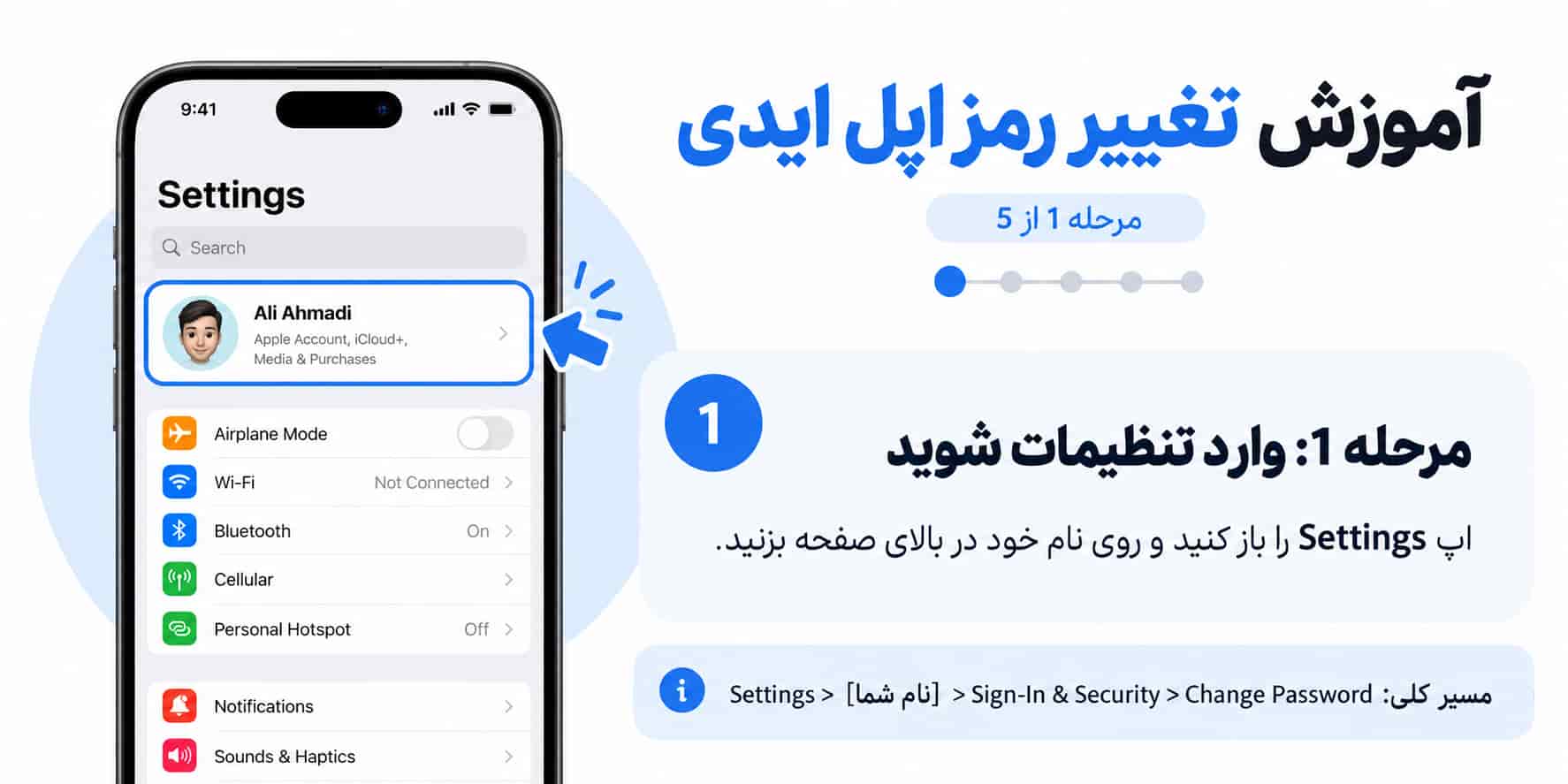
در این بخش میتوانید تنظیمات مهمی مانند اطلاعات شخصی، iCloud، اشتراکها و تنظیمات امنیتی اپل ایدی را مدیریت کنید.
مرحله دوم: وارد Sign-In & Security شوید
بعد از انتخاب نام خود، صفحه تنظیمات Apple Account نمایش داده میشود.
در این صفحه گزینه Sign-In & Security را پیدا کرده و روی آن بزنید.
این قسمت یکی از مهمترین بخشهای تنظیمات امنیتی اپل ایدی است و مواردی مانند رمز حساب، شمارههای مورد اعتماد و تنظیمات مربوط به ورود از همین بخش مدیریت میشوند.
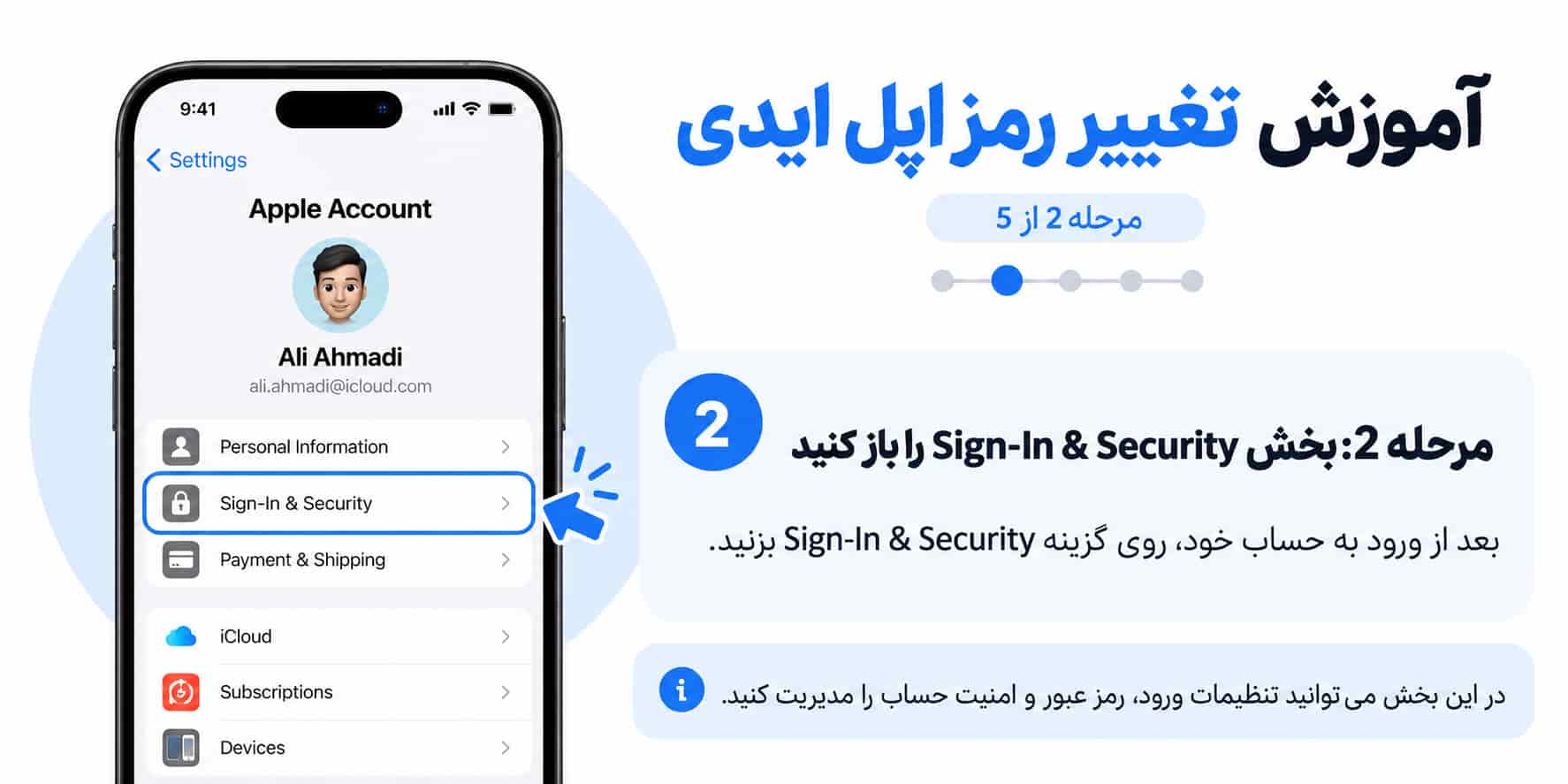
اگر هدف شما افزایش امنیت حساب است، بعد از تغییر رمز دوباره به این بخش برگردید و شمارههای مورد اعتماد و سایر تنظیمات امنیتی را نیز بررسی کنید.
مرحله سوم: گزینه Change Password را انتخاب کنید
در بخش Sign-In & Security گزینه Change Password را انتخاب کنید.
این گزینه برای تغییر رمز اپل ایدی استفاده میشود و بعد از انتخاب آن، آیفون فرایند تأیید هویت شما را آغاز میکند.
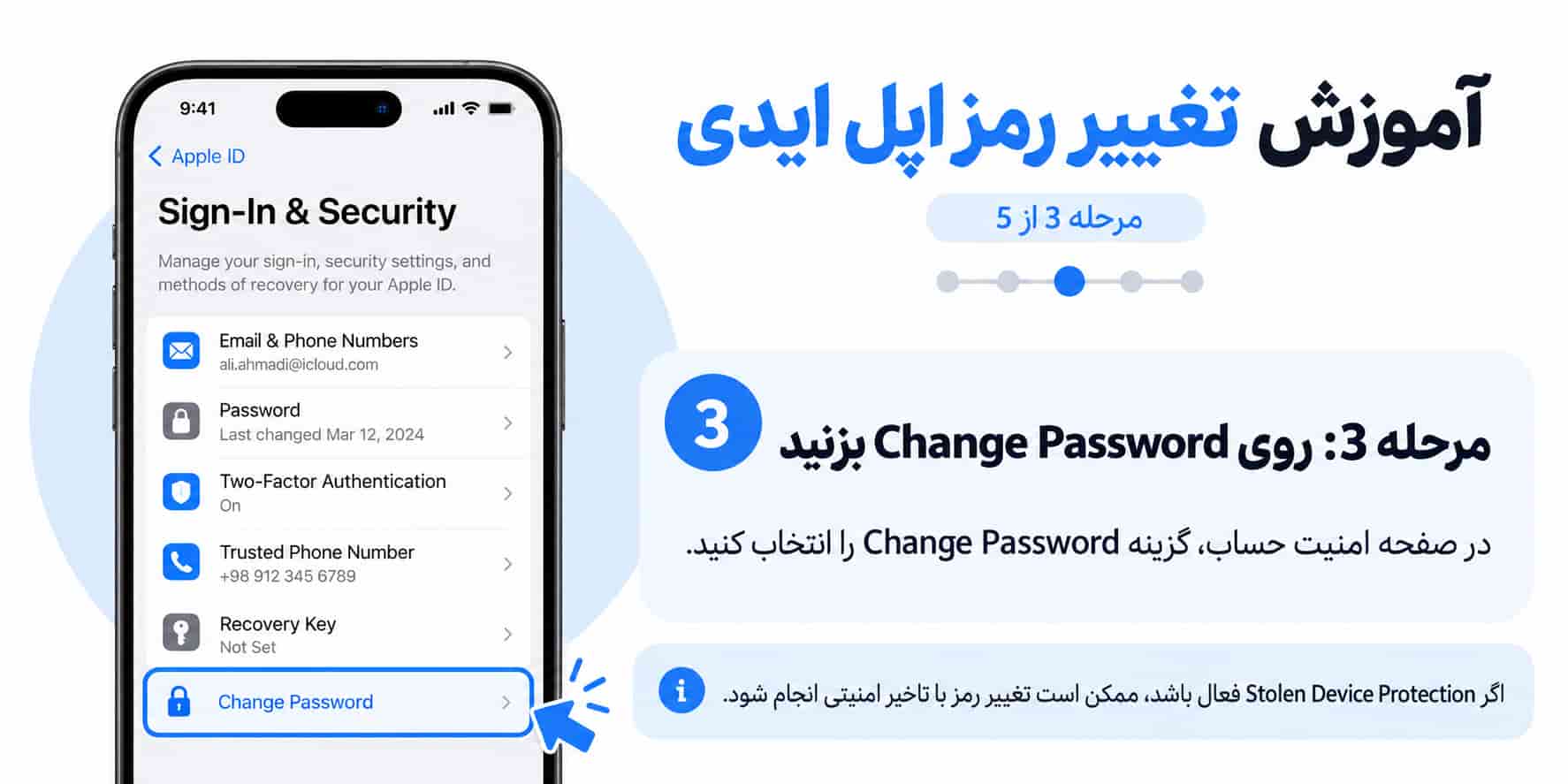
ممکن است ظاهر دقیق این صفحه بر اساس نسخه iOS یا تنظیمات امنیتی حساب شما کمی متفاوت باشد، اما مسیر اصلی تقریباً یکسان است.
مرحله چهارم: Passcode آیفون را وارد کنید
در مرحله بعد ممکن است از شما خواسته شود Passcode آیفون را وارد کنید.
Passcode آیفون با رمز اپل ایدی متفاوت است. Passcode همان رمزی است که برای باز کردن قفل آیفون استفاده میکنید.
این مرحله به Apple کمک میکند هویت شخصی را که قصد تغییر رمز حساب دارد تأیید کند.
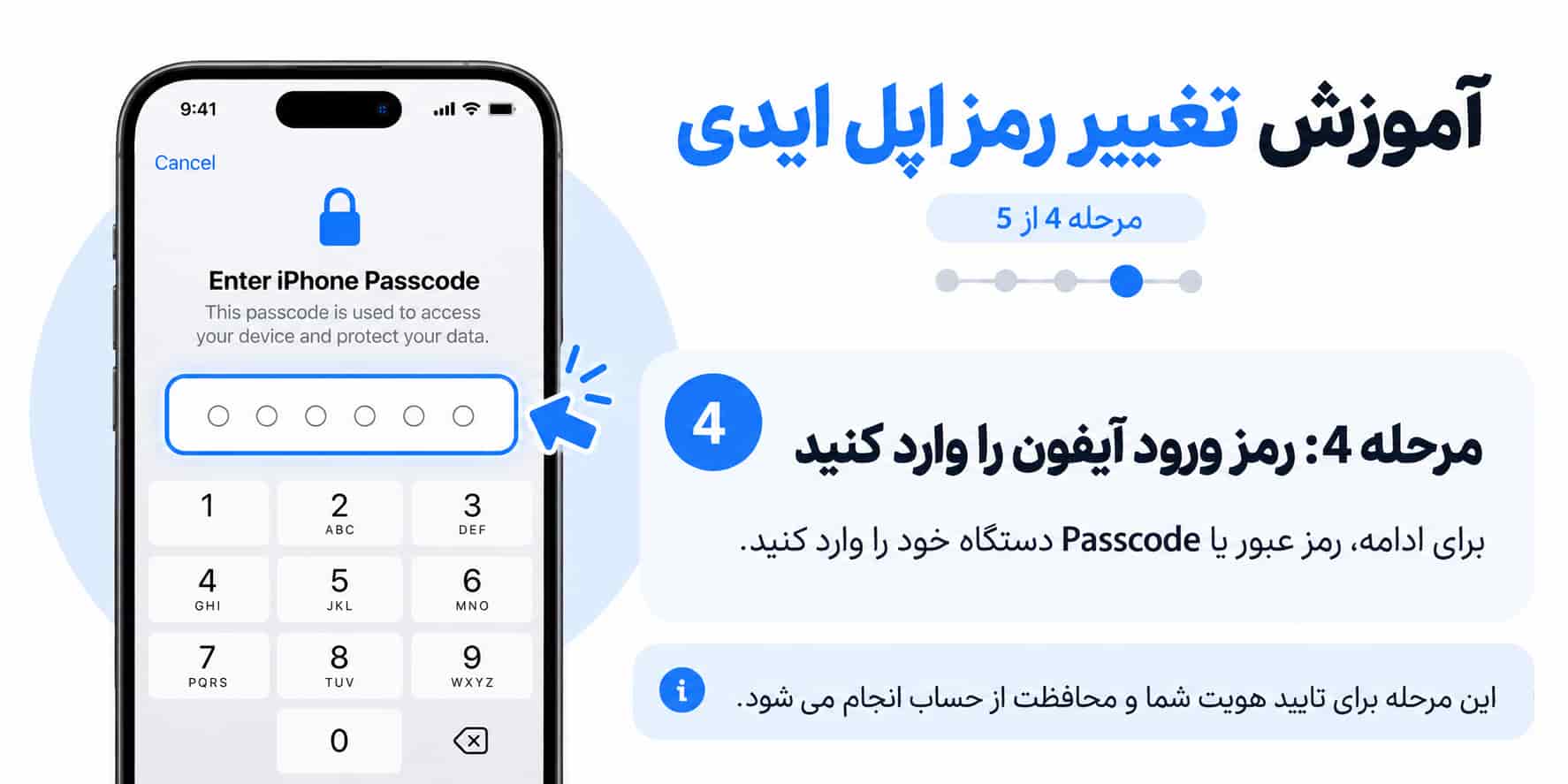
Passcode دستگاه، رمز اپل ایدی و کدهای تأیید امنیتی را هیچوقت در اختیار افراد ناشناس قرار ندهید.
مرحله پنجم: رمز جدید اپل ایدی را وارد کنید
بعد از تأیید هویت، صفحه مربوط به تغییر رمز نمایش داده میشود.
در بخش New Password رمز جدید خود را وارد کنید و در بخش تأیید رمز، همان رمز را دوباره بنویسید.
در پایان گزینه Change یا گزینه مشابهی که روی صفحه نمایش داده میشود را انتخاب کنید.
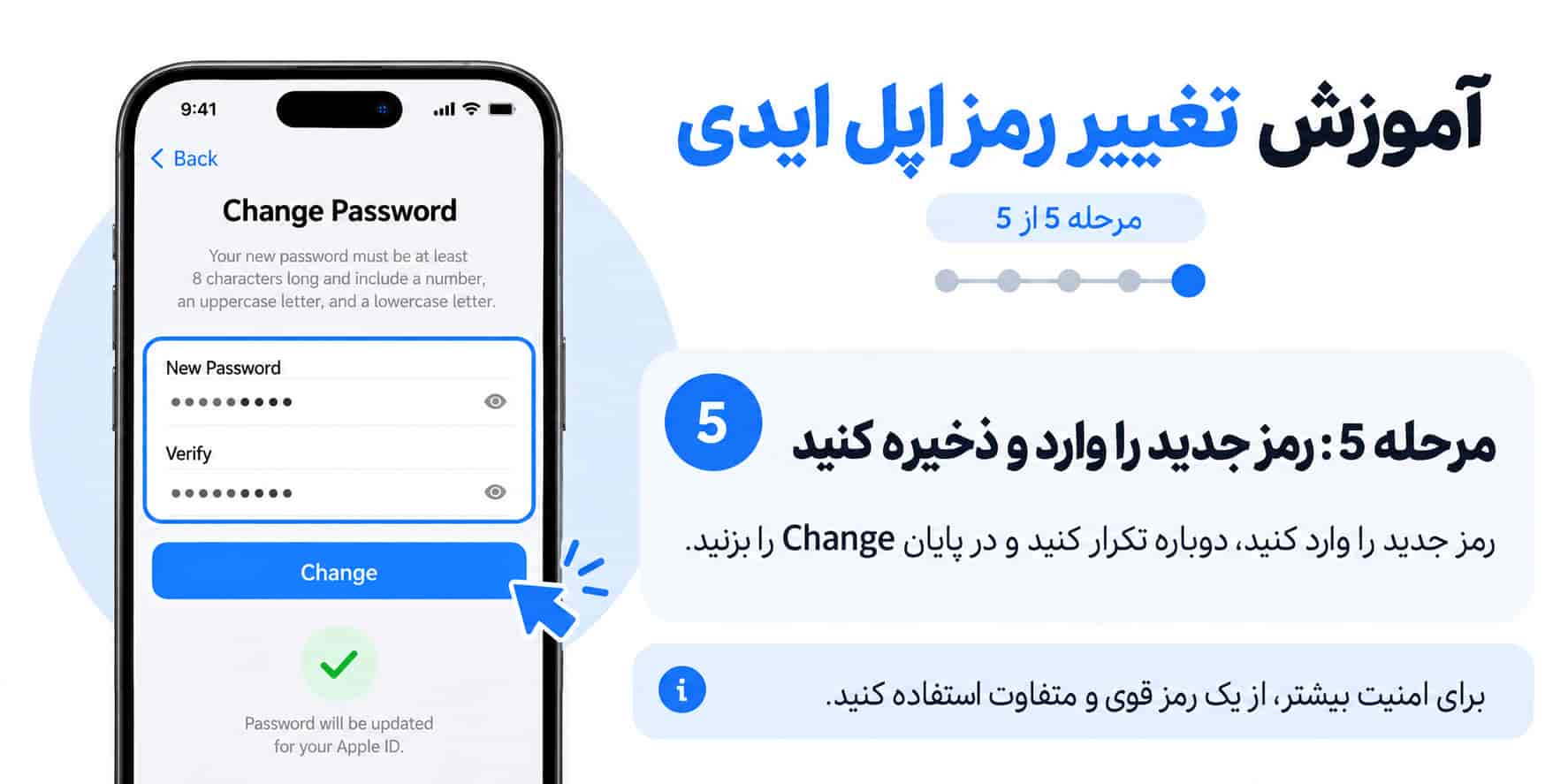
پس از تأیید، رمز Apple Account شما تغییر میکند. ممکن است بعضی دستگاهها یا سرویسهای متصل از شما بخواهند رمز جدید را دوباره وارد کنید.
رمز جدید اپل ایدی باید چه ویژگیهایی داشته باشد؟
رمز Apple Account باید قوی و منحصربهفرد باشد و بهتر است از رمزی که برای حسابهای دیگر استفاده میکنید متفاوت باشد.
برای انتخاب رمز امنتر به نکات زیر توجه کنید:
- از رمز طولانی و غیرقابل حدس استفاده کنید.
- از ترکیب حروف بزرگ و کوچک و اعداد استفاده کنید.
- از نام، شماره تلفن، تاریخ تولد یا اطلاعات قابل حدس استفاده نکنید.
- رمز اپل ایدی را برای ایمیل یا شبکههای اجتماعی خود تکرار نکنید.
- رمز را در اختیار دوستان، فروشندگان یا افراد ناشناس قرار ندهید.
استفاده از رمز منحصربهفرد اهمیت زیادی دارد؛ زیرا اگر رمز یکی از حسابهای دیگر شما افشا شود، شخص مهاجم نمیتواند همان رمز را برای ورود به Apple Account امتحان کند.
اگر گزینه Change Password نمایش داده نشد چه کنیم؟
اگر در بخش Sign-In & Security گزینه Change Password را پیدا نمیکنید، ابتدا مطمئن شوید Apple Account روی دستگاه وارد شده است.
همچنین ممکن است نام گزینهها یا محل قرارگیری آنها بر اساس نسخه iOS کمی متفاوت باشد.
موارد زیر را بررسی کنید:
- مطمئن شوید در بالای Settings نام Apple Account شما نمایش داده میشود.
- اتصال اینترنت دستگاه را بررسی کنید.
- در صورت وجود بهروزرسانی iOS، وضعیت آپدیت دستگاه را بررسی کنید.
- تنظیمات محدودیتهای حساب یا Screen Time را بررسی کنید.
- در صورت بروز خطای موقت، یک بار Settings را ببندید و دوباره وارد شوید.
اگر رمز حساب را نیز فراموش کردهاید، به جای تغییر معمولی رمز باید از فرایند بازیابی یا Reset Password استفاده کنید.
Stolen Device Protection و تغییر رمز اپل ایدی
اگر هنگام تغییر رمز با پیام تأخیر امنیتی مواجه شدید، ممکن است قابلیت Stolen Device Protection روی دستگاه فعال باشد.
این قابلیت برای افزایش امنیت آیفون طراحی شده است و در برخی شرایط برای تغییرات حساس امنیتی مانند تغییر رمز Apple Account از روشهای تأیید هویت بیشتر و Security Delay استفاده میکند.
ممکن است ابتدا لازم باشد با Face ID یا Touch ID هویت خود را تأیید کنید و در شرایط خاص برای انجام تغییر امنیتی مدتی منتظر بمانید.
بنابراین اگر بعد از زدن Change Password امکان تغییر فوری رمز وجود نداشت، لزوماً به معنی وجود مشکل در حساب نیست و ممکن است محدودیت امنیتی خود آیفون فعال شده باشد.
بعد از تغییر رمز اپل ایدی چه کار کنیم؟
بعد از عوض کردن رمز، بهتر است تنظیمات امنیتی حساب را یک بار بهطور کامل بررسی کنید.
وارد مسیر زیر شوید:
Settings → نام شما → Sign-In & Security
در این قسمت شمارههای مورد اعتماد، اطلاعات ورود و سایر گزینههای امنیتی را بررسی کنید.
همچنین فهرست دستگاههایی که به اپل ایدی شما متصل هستند را مشاهده کنید. اگر دستگاهی میبینید که متعلق به شما نیست یا آن را نمیشناسید، موضوع را جدی بگیرید و امنیت حساب را بررسی کنید.
بعد از تغییر رمز بهتر است موارد زیر را نیز کنترل کنید:
- شمارههای مورد اعتماد حساب
- دستگاههای متصل به Apple Account
- ایمیلها یا اطلاعات ورود حساب
- وضعیت Two-Factor Authentication
- وضعیت iCloud روی دستگاههای شخصی
اگر ترجیح میدهید Apple Account از ابتدا با ایمیل و اطلاعات شخصی خودتان ساخته شود، میتوانید صفحه خرید اپل ایدی شخصی را نیز بررسی کنید.
احراز هویت دو مرحلهای اپل ایدی را بررسی کنید
یکی از مهمترین لایههای امنیتی Apple Account، Two-Factor Authentication یا احراز هویت دو مرحلهای است.
با فعال بودن این قابلیت، ورود به حساب روی یک دستگاه جدید تنها به دانستن رمز عبور وابسته نیست و ممکن است تأیید هویت دیگری مانند کد تأیید نیز لازم باشد.
این موضوع باعث میشود در صورتی که شخص دیگری رمز اپل ایدی شما را به دست آورد، دسترسی به حساب برای او دشوارتر شود.
اگر Two-Factor Authentication از قبل روی حساب فعال است، دستگاهها و شمارههای مورد اعتماد را نیز بررسی کنید و مطمئن شوید فقط اطلاعاتی که متعلق به خودتان است در حساب وجود دارد.
اگر رمز اپل ایدی را فراموش کرده باشیم چه کنیم؟
اگر رمز فعلی را فراموش کردهاید، همچنان امکان بازیابی دسترسی به حساب وجود دارد.
اگر آیفون یا دستگاه Apple مورد اعتمادی در اختیار دارید که قبلاً روی آن وارد حساب شدهاید، معمولاً ریست کردن رمز از همان دستگاه سادهترین روش است.
در آیفون مورد اعتماد میتوانید وارد مسیر زیر شوید:
Settings → نام شما → Sign-In & Security → Change Password
در ادامه ممکن است Passcode دستگاه برای تأیید هویت درخواست شود.
اگر به دستگاه مورد اعتماد دسترسی ندارید، فرایند بازیابی حساب ممکن است متفاوت باشد و بسته به اطلاعات امنیتی Apple Account زمان بیشتری نیاز داشته باشد.
به سایتها یا اشخاص ناشناسی که ادعا میکنند میتوانند بدون تأیید هویت یا بدون دسترسی قانونی، رمز Apple Account را بازیابی کنند اعتماد نکنید.
تفاوت رمز اپل ایدی و رمز آیفون چیست؟
این دو رمز کاربرد متفاوتی دارند و نباید آنها را با یکدیگر اشتباه بگیرید.
Passcode آیفون رمزی است که برای باز کردن قفل خود دستگاه و تأیید بعضی عملیات روی آیفون استفاده میشود.
اما رمز اپل ایدی یا Apple Account Password برای ورود به حساب اپل و سرویسهای مرتبط با آن کاربرد دارد.
به همین دلیل هنگام تغییر رمز اپل ایدی ممکن است ابتدا Passcode دستگاه را وارد کنید و سپس رمز جدید Apple Account را تعیین کنید.
آیا بعد از تغییر رمز اپل ایدی اطلاعات iCloud پاک میشود؟
خیر. تغییر رمز اپل ایدی به معنی حذف خودکار اطلاعات iCloud نیست.
اطلاعاتی که قبلاً با حساب شما در iCloud ذخیره شدهاند صرفاً به دلیل تغییر رمز حذف نمیشوند.
با این حال ممکن است پس از تغییر رمز، بعضی دستگاهها یا سرویسها برای ادامه استفاده از حساب از شما بخواهند رمز جدید را دوباره وارد کنید.
به همین دلیل بعد از تغییر رمز بهتر است وضعیت دستگاههای متصل، iCloud و سایر سرویسهای Apple Account را نیز بررسی کنید.
آیا با تغییر رمز از همه دستگاهها خارج میشویم؟
تغییر رمز Apple Account لزوماً به این معنی نیست که در همان لحظه از تمام دستگاههای خود خارج میشوید.
رفتار دستگاهها میتواند با توجه به نوع دستگاه، سرویس و وضعیت امنیتی حساب متفاوت باشد. بعضی سرویسها ممکن است برای ادامه فعالیت، رمز جدید را دوباره درخواست کنند.
اگر دلیل تغییر رمز شما مشاهده فعالیت مشکوک بوده است، فقط به تغییر رمز اکتفا نکنید و فهرست دستگاههای متصل به حساب را نیز بررسی کنید.
آیا تغییر مداوم رمز اپل ایدی لازم است؟
تغییر رمز بدون دلیل مشخص در فاصلههای کوتاه لزوماً امنیت حساب را بیشتر نمیکند.
بهتر است زمانی رمز را تغییر دهید که احساس میکنید رمز افشا شده، فرد دیگری آن را میداند، ورود مشکوکی مشاهده کردهاید، دستگاه ناشناسی به حساب متصل شده یا رمز فعلی ضعیف و قابل حدس است.
مهمتر از تغییر مداوم رمز، استفاده از یک رمز قوی، منحصربهفرد و امن و نگهداری صحیح از اطلاعات بازیابی حساب است.
اگر فکر میکنیم اپل ایدی هک شده چه کار کنیم؟
اگر متوجه فعالیت مشکوک در حساب شدید، بهتر است سریعاً وضعیت امنیتی Apple Account را بررسی کنید.
در چنین شرایطی:
- رمز اپل ایدی را تغییر دهید.
- دستگاههای متصل به حساب را بررسی کنید.
- شمارهها و اطلاعات مورد اعتماد را کنترل کنید.
- درخواستهای ورود ناشناس را تأیید نکنید.
- کدهای تأیید را در اختیار هیچ فرد دیگری قرار ندهید.
- رمز ایمیل مرتبط با حساب را نیز از نظر امنیت بررسی کنید.
اگر شخص دیگری به ایمیل یا شماره مورد اعتماد متصل به Apple Account شما دسترسی داشته باشد، تنها تغییر رمز اپل ایدی ممکن است برای ایمنسازی کامل حساب کافی نباشد.
اشتباهات رایج هنگام تغییر رمز اپل ایدی
برای جلوگیری از ایجاد مشکل در حساب بهتر است هنگام تغییر پسورد به چند نکته توجه کنید.
- رمز جدید را فراموش نکنید و آن را در محل امن نگهداری کنید.
- رمز جدید را در سایتهای غیررسمی وارد نکنید.
- Passcode آیفون را با پسورد Apple Account اشتباه نگیرید.
- اگر Security Delay نمایش داده شد، مراحل امنیتی دستگاه را دنبال کنید.
- بعد از تغییر رمز، دستگاهها و شمارههای مورد اعتماد را بررسی کنید.
اگر برای اولین بار از Apple Account استفاده میکنید، شناخت این تفاوتها میتواند از بسیاری از مشکلات ورود و بازیابی حساب جلوگیری کند.