
اپل ایدی قفل شده یا Apple ID Disabled یکی از مشکلات مهم کاربران آیفون و سایر دستگاههای Apple است. اگر هنگام ورود به حساب با پیامهایی مانند Apple ID Disabled، Apple ID Locked، This Apple Account has been disabled for security reasons یا Apple Account Not Active مواجه شدهاید، قبل از هر اقدامی باید نوع خطا را دقیق تشخیص دهید.
در این راهنمای کامل از اپل ایدی باکس بررسی میکنیم چرا اپل ایدی قفل شده، چگونه میتوان فعال سازی مجدد اپل ایدی را انجام داد، چه زمانی باید Password را Reset کرد، Request Access چیست و اگر دسترسی به Apple Account برنگردد چه گزینههایی پیش روی شما قرار دارد.
اگر Apple ID Disabled شده است، مهمترین نکته این است که سراغ روشهای ناشناس، سرویسهای غیررسمی یا افرادی که Password و Verification Code حساب را درخواست میکنند نروید. بازیابی حساب باید از مسیرهای رسمی Apple انجام شود.
در بسیاری از موارد، اپل ایدی قفل شده قابل بازیابی است؛ اما روش رفع مشکل به پیامی بستگی دارد که Apple برای حساب شما نمایش میدهد.
اپل ایدی قفل شده یا Apple ID Disabled یعنی چه؟
وقتی اپل ایدی قفل شده یا Apple ID Disabled باشد، Apple برای محافظت از حساب میتواند دسترسی شما به Apple Account یا بعضی سرویسهای متصل به آن را محدود کند.
این محدودیت ممکن است روی ورود به حساب، App Store، iCloud، Find My و سایر سرویسهای Apple اثر بگذارد.
Apple امروزه اصطلاح Apple Account را جایگزین Apple ID کرده است؛ با این حال عبارت «اپل ایدی» همچنان بین کاربران فارسیزبان رایجتر است و به همین دلیل در این آموزش از هر دو اصطلاح استفاده میکنیم.
اگر هنوز دقیقاً نمیدانید Apple ID چه نقشی در آیفون دارد، مقاله اپل ایدی چیست و چه کاربردهایی دارد را مطالعه کنید.
چرا اپل ایدی قفل یا Disabled میشود؟
یکی از رایجترین دلایل Apple ID Disabled وارد کردن چندباره Password یا اطلاعات حساب بهصورت اشتباه است.
ممکن است خود کاربر رمز عبور را فراموش کرده و چند Password مختلف را امتحان کرده باشد یا شخص دیگری تلاش کرده باشد وارد حساب شود.
در چنین شرایطی Apple ممکن است برای محافظت از امنیت حساب، دسترسی را بهصورت خودکار محدود کند.
دلایل دیگری نیز میتوانند باعث ایجاد مشکل در Apple Account شوند؛ بنابراین نباید هر پیام خطایی را دقیقاً یک نوع مشکل در نظر گرفت.
برای مثال پیام Your Media & Purchases account has been disabled با Disabled شدن کامل Apple Account یکسان نیست.
همچنین Apple ID Locked، Apple ID Disabled و Apple Account Not Active میتوانند روشهای بازیابی متفاوتی داشته باشند.
آیا اپل ایدی Disabled شده دوباره فعال میشود؟
در بسیاری از موارد بله.
اگر حساب به دلایل امنیتی Disabled شده باشد، Apple معمولاً از کاربر میخواهد Password حساب را Reset کند.
اگر Apple Account در وضعیت Locked یا Not Active باشد، ممکن است گزینه Request Access در اختیار شما قرار گیرد.
بنابراین مهمترین قدم برای فعال سازی مجدد اپل ایدی این است که ابتدا متن دقیق پیام نمایشدادهشده را بخوانید.
مرحله اول: پیام خطای اپل ایدی را دقیق بررسی کنید
اولین مرحله برای رفع مشکل اپل ایدی قفل شده این است که متن Alert یا پیامی را که Apple نمایش میدهد دقیق بخوانید.
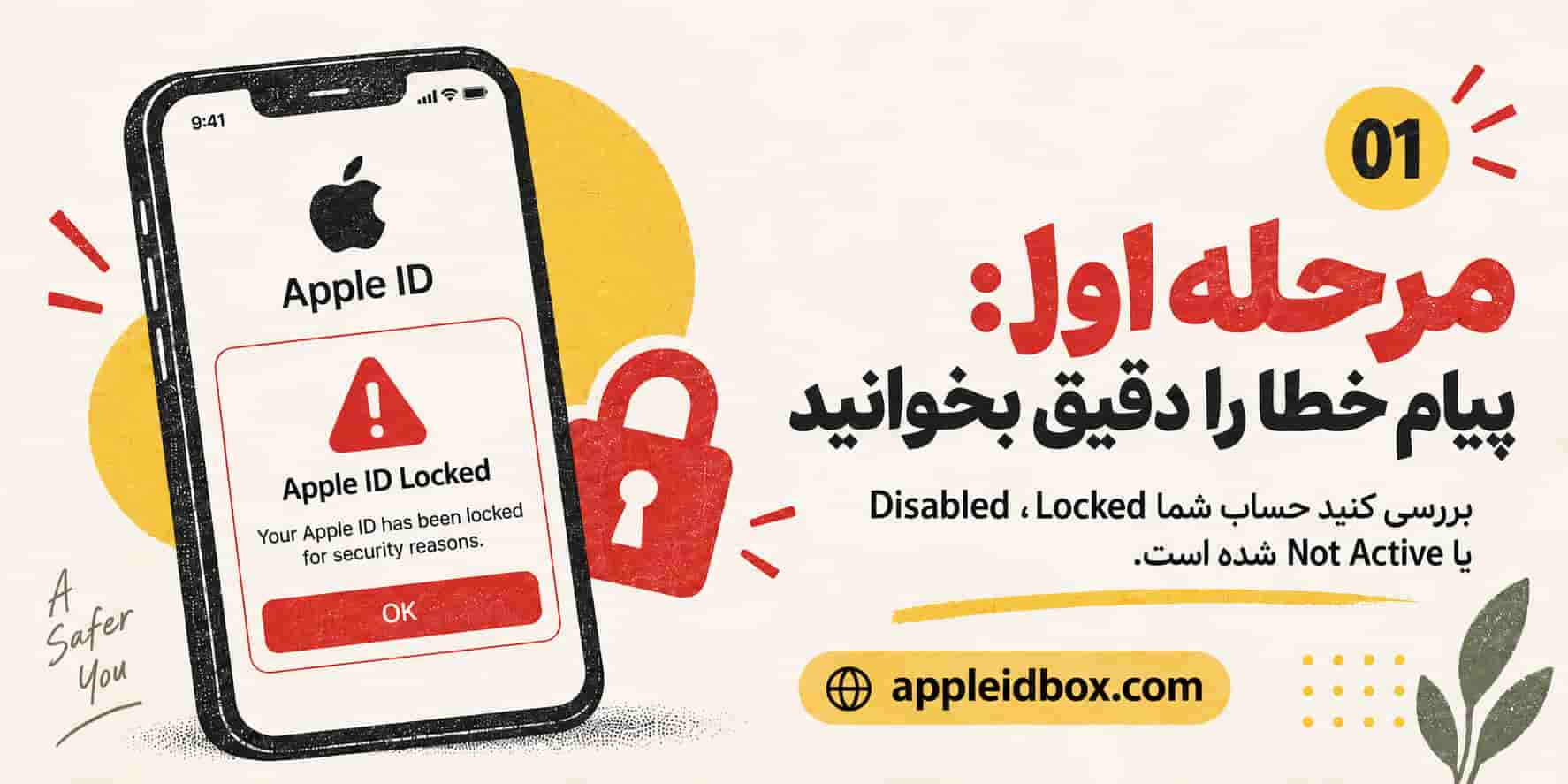
اگر پیام شامل عبارت disabled for security reasons باشد، محدودیت معمولاً به دلایل امنیتی ایجاد شده است.
اگر عبارت Locked یا Not Active مشاهده میکنید، روش بازیابی ممکن است متفاوت باشد و Apple در بعضی شرایط گزینه Request Access را نمایش دهد.
همچنین اگر فقط پیام Media & Purchases account has been disabled نمایش داده شده است، مشکل لزوماً مربوط به کل Apple Account نیست.
به همین دلیل قبل از Reset کردن گوشی، تغییر Region یا انجام اقدامات مختلف، متن دقیق خطا را بررسی کنید.
تفاوت Apple ID Locked، Apple ID Disabled و Not Active
عبارتهای Locked، Disabled و Not Active همیشه به یک وضعیت اشاره نمیکنند.
Apple ID Disabled for Security Reasons معمولاً زمانی نمایش داده میشود که Apple به دلیل مسئله امنیتی دسترسی حساب را محدود کرده باشد.
Apple ID Locked به معنی محدود شدن دسترسی به Apple Account است و بسته به شرایط ممکن است امکان Request Access وجود داشته باشد.
Apple Account Not Active نیز وضعیت متفاوتی است و در برخی حسابها کاربر باید درخواست دسترسی ارسال کند.
به همین دلیل جستجوی عباراتی مانند «رفع قفل اپل ایدی» به تنهایی کافی نیست. روش بازیابی باید براساس پیام واقعی Apple انتخاب شود.
مرحله دوم: بازیابی اپل ایدی را فقط از مسیر رسمی Apple انجام دهید
اگر Apple ID Disabled شده یا اپل ایدی قفل شده است، بازیابی را فقط از مسیرهای رسمی Apple شروع کنید.
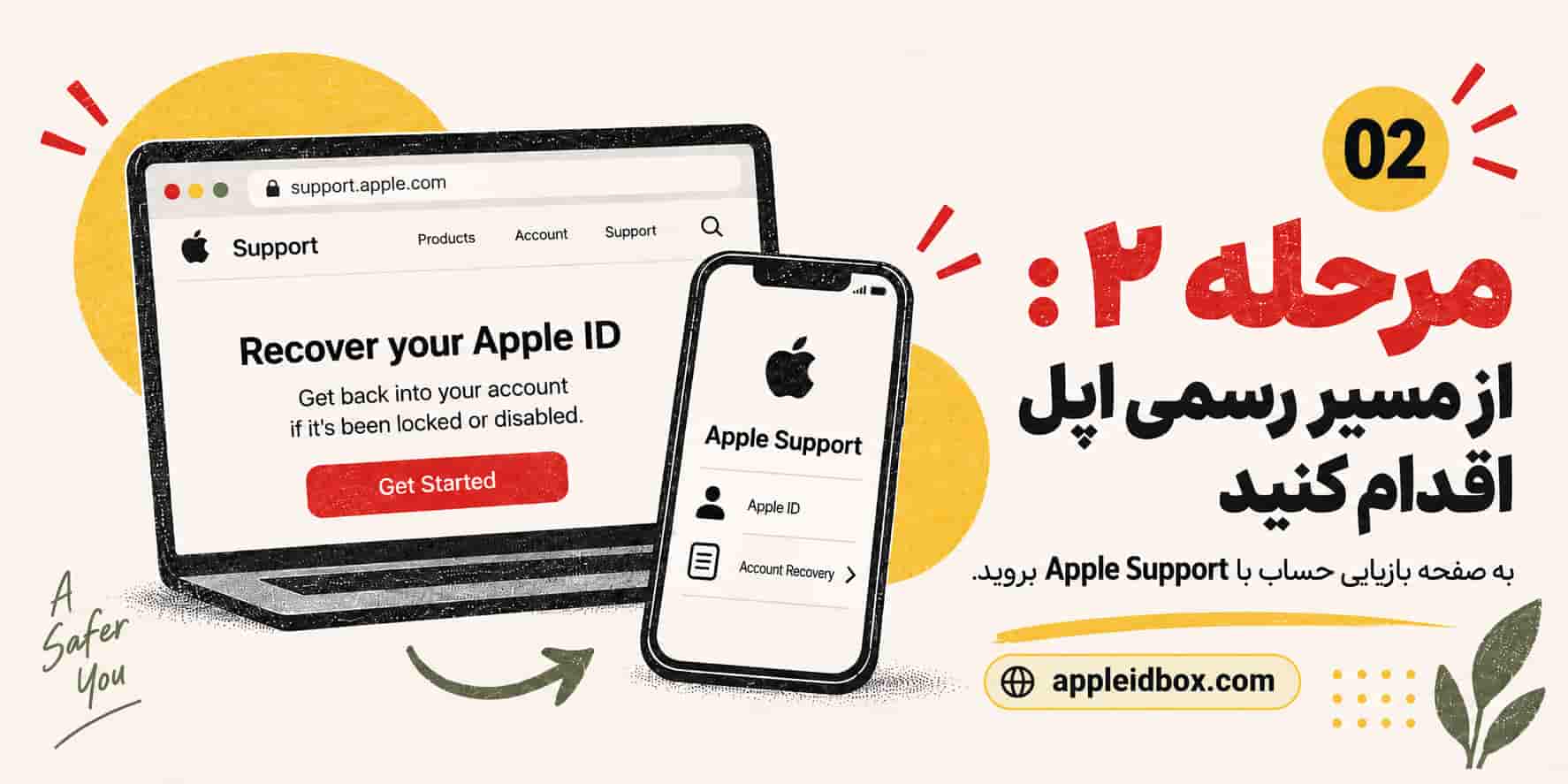
Apple در راهنمای رسمی خود توضیح میدهد که اگر Apple Account به دلایل امنیتی Disabled شده باشد، برای بازیابی دسترسی باید Password را Reset کنید. اگر حساب Locked یا Not Active باشد، ممکن است امکان Request Access وجود داشته باشد.
برای بررسی آخرین دستورالعمل رسمی میتوانید صفحه راهنمای Apple برای حساب Locked، Not Active یا Disabled را مشاهده کنید.
به سایتها یا افرادی که وعده میدهند Apple ID را بدون دسترسی به اطلاعات مالک حساب در چند دقیقه Unlock میکنند اعتماد نکنید.
Password، Verification Code و اطلاعات امنیتی Apple Account نباید در اختیار اشخاص ناشناس قرار بگیرد.
Request Access اپل ایدی چیست؟
Request Access گزینهای است که ممکن است Apple برای بعضی Apple Accountهای Locked یا Not Active نمایش دهد.
اگر این گزینه در Alert حساب ظاهر شود، میتوانید درخواست بررسی و بازگرداندن دسترسی را ارسال کنید.
اما Request Access به معنی تضمین فعال شدن Apple Account نیست. وضعیت حساب توسط Apple بررسی میشود و نتیجه براساس شرایط امنیتی حساب مشخص خواهد شد.
ارسال درخواستهای متعدد یا استفاده از سرویسهای غیررسمی نیز تضمینی برای تغییر نتیجه ندارد.
مرحله سوم: هویت خود را برای Apple تأیید کنید
در فرایند فعال سازی مجدد اپل ایدی، Apple ممکن است از شما بخواهد مالکیت حساب را تأیید کنید.
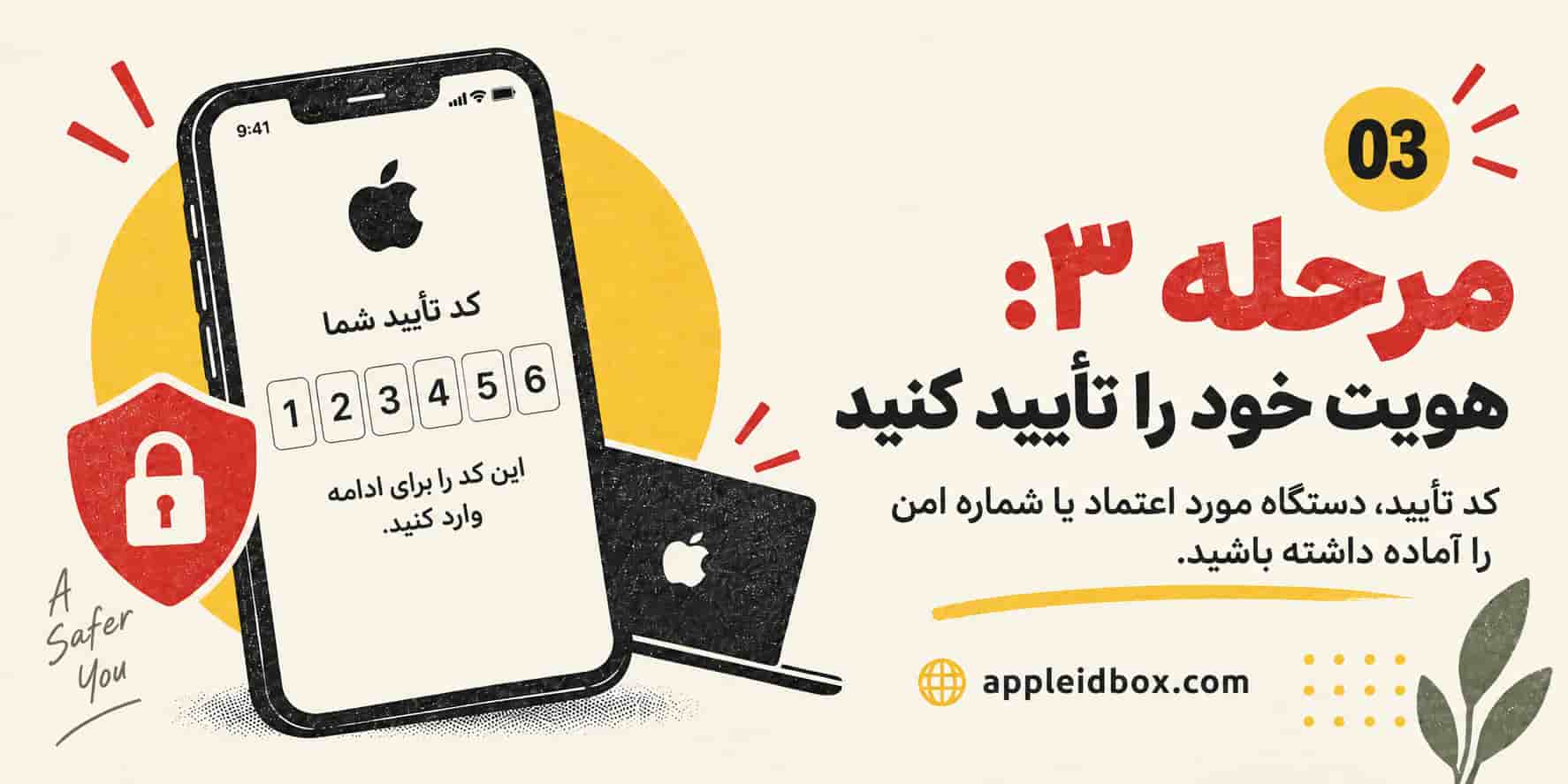
اگر Two-Factor Authentication روی Apple Account فعال باشد، ممکن است یک Verification Code برای شماره تلفن یا دستگاه مورد اعتماد ارسال شود.
اگر هنوز به آیفون، آیپد یا Macای دسترسی دارید که قبلاً Apple Account روی آن Sign In بوده، بهتر است مراحل بازیابی را ابتدا از همان دستگاه بررسی کنید.
Trusted Device در فرایند بازیابی Apple Account اهمیت زیادی دارد؛ زیرا Apple قبلاً ارتباط آن دستگاه با حساب را تأیید کرده است.
اگر به شماره تلفن اپل ایدی دسترسی نداریم چه کنیم؟
یکی از مشکلات رایج هنگام بازیابی اپل ایدی قفل شده، نداشتن دسترسی به Trusted Phone Number است.
اگر هنوز Trusted Device دارید، ممکن است بتوانید از همان دستگاه برای تأیید هویت یا Reset کردن Password استفاده کنید.
اگر هیچیک از روشهای سریع تأیید هویت در دسترس نباشند، ممکن است Apple شما را وارد فرایند Account Recovery کند.
Account Recovery همیشه فوری نیست و بسته به شرایط امنیتی حساب ممکن است مدتی طول بکشد.
در این مدت بهتر است اطلاعات Apple Account را مرتب تغییر ندهید و مراحل نمایشدادهشده توسط Apple را دنبال کنید.
Verification Code اپل را برای هیچکس ارسال نکنید
Verification Code یکی از اطلاعات بسیار حساس Apple Account است.
اگر فردی در تماس تلفنی، پیامرسان، شبکه اجتماعی یا سایت دیگری از شما خواست Verification Code را برای او ارسال کنید، این کار را انجام ندهید.
این کد برای اثبات هویت مالک حساب استفاده میشود و در اختیار قرار دادن آن میتواند امنیت Apple Account را به خطر بیندازد.
همین موضوع درباره Password حساب نیز صدق میکند.
مرحله چهارم: رمز اپل ایدی را Reset کنید
اگر پیام Apple نشان میدهد حساب به دلایل امنیتی Disabled شده است، یکی از مراحل اصلی برای رفع Apple ID Disabled تغییر Password خواهد بود.
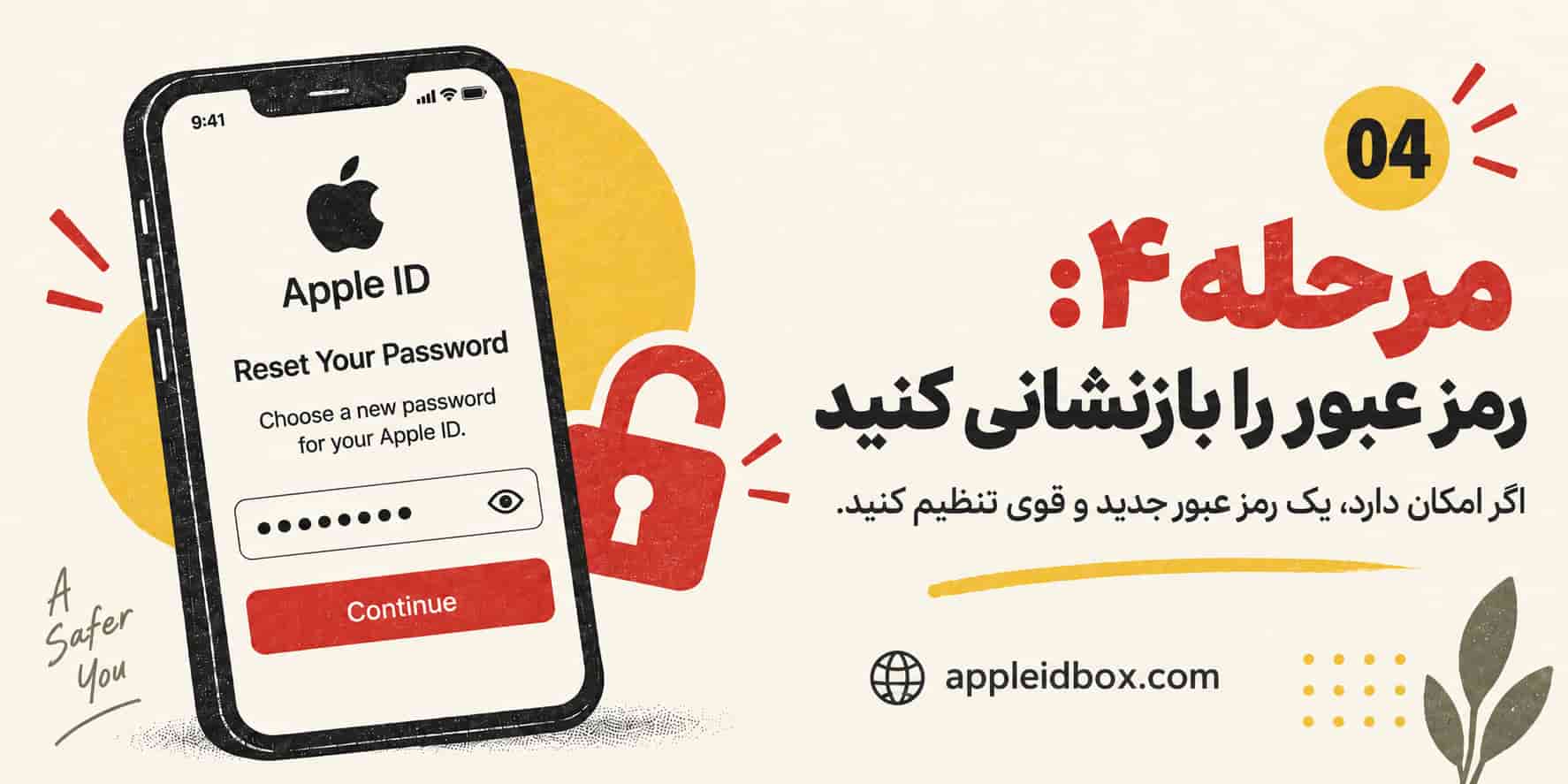
اگر همچنان روی یک Trusted iPhone به حساب دسترسی دارید، معمولاً میتوانید از تنظیمات دستگاه برای تغییر Password اقدام کنید.
مسیر رایج در نسخههای جدید iOS به شکل زیر است:
Settings → [Your Name] → Sign-In & Security → Change Password
سپس Passcode دستگاه را وارد کرده و Password جدید Apple Account را تعیین کنید.
رمز جدید Apple Account چگونه باشد؟
بعد از قفل شدن حساب، بهتر است Password قدیمی یا رمزی بسیار شبیه به آن را دوباره انتخاب نکنید.
یک Password مناسب باید اختصاصی Apple Account باشد و در سرویسهای دیگر استفاده نشود.
ترکیبی از حروف، اعداد و ساختاری که بهراحتی قابل حدس زدن نباشد انتخاب کنید.
از نام، شماره تلفن، تاریخ تولد یا Passwordهای ساده و قابل پیشبینی استفاده نکنید.
اگر Password قبلی Apple ID را روی سایتهای دیگری نیز استفاده کردهاید، تغییر رمز آن حسابها نیز اقدام مناسبی است.
آیا Reset Password همیشه مشکل Apple ID Disabled را حل میکند؟
خیر.
Reset Password یکی از مراحل اصلی زمانی است که حساب به دلایل امنیتی Disabled شده باشد، اما همه خطاهای Apple Account یکسان نیستند.
اگر حساب Locked یا Not Active باشد، ممکن است نیاز به Request Access داشته باشید.
اگر فقط Media & Purchases Disabled شده باشد نیز فرایند فعالسازی میتواند متفاوت باشد.
بنابراین همیشه باید متن دقیق پیام Apple را مبنای تصمیم قرار دهید.
مرحله پنجم: دوباره وارد Apple Account شوید یا Request Access ارسال کنید
بعد از Reset کردن Password و تکمیل مراحل تأیید هویت، دوباره Sign In را امتحان کنید.
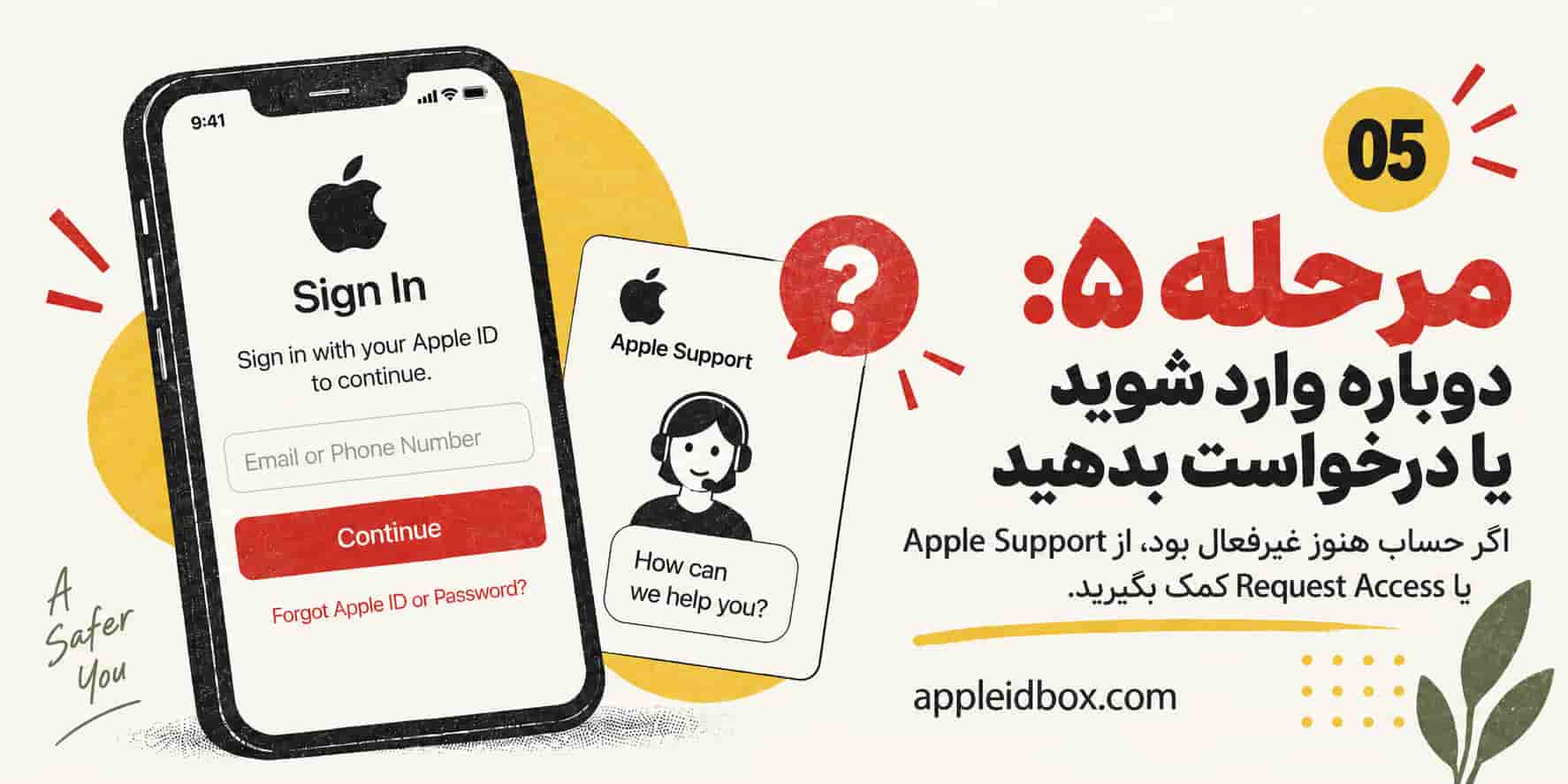
اگر ورود موفق باشد، میتوانید دوباره از سرویسهای Apple Account استفاده کنید.
پس از بازیابی حساب بهتر است تنظیمات امنیتی، Trusted Phone Number و دستگاههای متصل به حساب را نیز بررسی کنید.
اگر دستگاه ناشناسی در حساب مشاهده کردید، آن را بررسی و در صورت لزوم از Apple Account خارج کنید.
اگر Request Access اپل ایدی رد شود چه میشود؟
ممکن است Apple بعد از بررسی Request Access اجازه بازگرداندن حساب را ندهد.
در برخی موارد ممکن است پیام This Apple Account is locked and can’t be used نمایش داده شود.
اگر Apple امکان بازیابی حساب را ارائه نکند، ممکن است ساخت Apple Account جدید یکی از گزینههای بعدی باشد.
در چنین شرایطی اگر برای استفاده از App Store و سرویسهای Apple به حساب جدید نیاز دارید، میتوانید شرایط خرید اپل ایدی شخصی را بررسی کنید.
اپل ایدی شخصی برای کاربری مناسب است که میخواهد حساب جدید با اطلاعات قابل مدیریت و مناسب استفاده بلندمدت در اختیار داشته باشد.
اپل ایدی آماده چه زمانی میتواند گزینه مناسبی باشد؟
گاهی کاربر حساب قبلی خود را برای استفاده اصلی نیاز ندارد یا Apple امکان بازیابی آن را ارائه نمیکند و فقط به یک Apple ID جدید برای App Store و استفاده روزمره نیاز دارد.
در این شرایط، افرادی که میخواهند سریعتر یک حساب قابل استفاده دریافت کنند میتوانند مشخصات اپل ایدی آماده را بررسی کنند.
انتخاب بین Apple ID شخصی و آماده باید براساس نوع استفاده شما انجام شود. برای حسابی که قرار است اطلاعات مهم، خریدها، iCloud و سرویسهای بلندمدت روی آن قرار بگیرند، دسترسی کامل به اطلاعات و امکان مدیریت امنیت حساب اهمیت بیشتری دارد.
Apple ID Disabled با Activation Lock فرق دارد
یکی از اشتباهات رایج این است که کاربران اپل ایدی قفل شده را با Activation Lock یکسان در نظر میگیرند.
این دو مفهوم متفاوت هستند.
Apple ID Disabled یا Locked مربوط به وضعیت Apple Account است.
Activation Lock یک قابلیت امنیتی مربوط به Find My و دستگاه Apple است.
بنابراین Factory Reset یا Restore کردن آیفون لزوماً Apple ID Disabled را برطرف نمیکند.
حتی ممکن است بعد از پاک کردن دستگاه، هنگام راهاندازی دوباره با Activation Lock مواجه شوید.
به همین دلیل بدون آگاهی از وضعیت Apple Account، گوشی را صرفاً برای رفع قفل حساب Reset نکنید.
آیا Factory Reset اپل ایدی قفل شده را درست میکند؟
در حالت عادی خیر.
قفل یا Disabled شدن Apple Account در سمت حساب Apple اتفاق میافتد، نه صرفاً در حافظه آیفون.
Factory Reset دستگاه، وضعیت Apple Account را در سرورهای Apple تغییر نمیدهد.
به همین دلیل ابتدا باید مشکل خود حساب را از روش رسمی رفع کنید.
بعد از فعال سازی مجدد اپل ایدی چه کارهایی انجام دهیم؟
بعد از اینکه Apple Account دوباره فعال شد، بهتر است چند تنظیم امنیتی را بررسی کنید.
Trusted Phone Number باید شمارهای باشد که واقعاً به آن دسترسی دارید.
دستگاههای متصل به Apple Account را بررسی کنید و اگر دستگاه ناشناسی مشاهده کردید، درباره علت حضور آن مطمئن شوید.
Password جدید را در Password Manager معتبر نگهداری کنید و آن را برای افراد دیگر ارسال نکنید.
Two-Factor Authentication را نیز در صورت پشتیبانی حساب فعال نگه دارید.
این اقدامات احتمال تکرار مشکل Apple ID Disabled را کاهش میدهد.
آیا خرید Apple ID جدید بهتر از بازیابی حساب قبلی است؟
اگر Apple Account فعلی شما قابل بازیابی است و اطلاعات، خریدها، iCloud یا Subscriptionهای مهمی روی آن دارید، معمولاً ابتدا باید مسیر رسمی بازیابی را کامل کنید.
ساخت حساب جدید باعث انتقال خودکار اطلاعات و خریدهای حساب قبلی نمیشود.
اما اگر Apple رسماً اعلام کند Apple Account قبلی قابل استفاده نیست یا حساب قبلی اطلاعات مهمی ندارد، Apple ID جدید میتواند گزینه بعدی باشد.
در این شرایط بهتر است حساب جدیدی انتخاب کنید که اطلاعات ورود و بازیابی آن برای استفاده آینده قابل مدیریت باشد.
چگونه از قفل شدن دوباره اپل ایدی جلوگیری کنیم؟
برای جلوگیری از تکرار مشکل Apple ID Locked یا Apple ID Disabled، اطلاعات ورود را چند بار پشت سر هم حدس نزنید.
اگر Password را فراموش کردهاید، به جای امتحان کردن رمزهای متعدد از فرایند رسمی Reset Password استفاده کنید.
Verification Code را با هیچ فردی به اشتراک نگذارید.
به ایمیلها و صفحات جعلی که شبیه Apple طراحی شدهاند دقت کنید و اطلاعات حساب را فقط در سرویسهای رسمی Apple وارد کنید.
همچنین Trusted Phone Number و Trusted Deviceهای Apple Account را همیشه بهروز نگه دارید.
جمعبندی؛ اپل ایدی قفل شده را چگونه دوباره فعال کنیم؟
اگر اپل ایدی قفل شده یا با خطای Apple ID Disabled روبهرو شدهاید، اولین کار بررسی دقیق پیام Apple است.
اگر حساب به دلایل امنیتی Disabled شده، Reset کردن Password یکی از مراحل اصلی بازیابی است.
اگر Apple Account در وضعیت Locked یا Not Active قرار دارد، ممکن است گزینه Request Access نمایش داده شود.
در فرایند فعال سازی مجدد اپل ایدی باید از Trusted Device، Trusted Phone Number و Verification Code فقط در مسیرهای رسمی Apple استفاده کنید و اطلاعات امنیتی حساب را در اختیار اشخاص ناشناس قرار ندهید.
Factory Reset آیفون راهحل Apple ID Disabled نیست و حتی میتواند باعث ایجاد دردسر بیشتر در صورت فعال بودن Activation Lock شود.
اگر حساب قبلی قابل بازیابی است، ابتدا همان حساب را برگردانید؛ زیرا خریدها، اطلاعات و سرویسهای Apple Account قبلی به حساب جدید منتقل نمیشوند.
اما اگر Apple امکان بازیابی حساب را ارائه نکند و به Apple ID جدید نیاز داشته باشید، انتخاب حسابی با اطلاعات قابل مدیریت و مناسب استفاده بلندمدت اهمیت زیادی دارد.
هدف اصلی باید این باشد که Apple Account شما نه فقط امروز، بلکه در آینده نیز امن، قابل بازیابی و تحت کنترل خودتان باقی بماند.