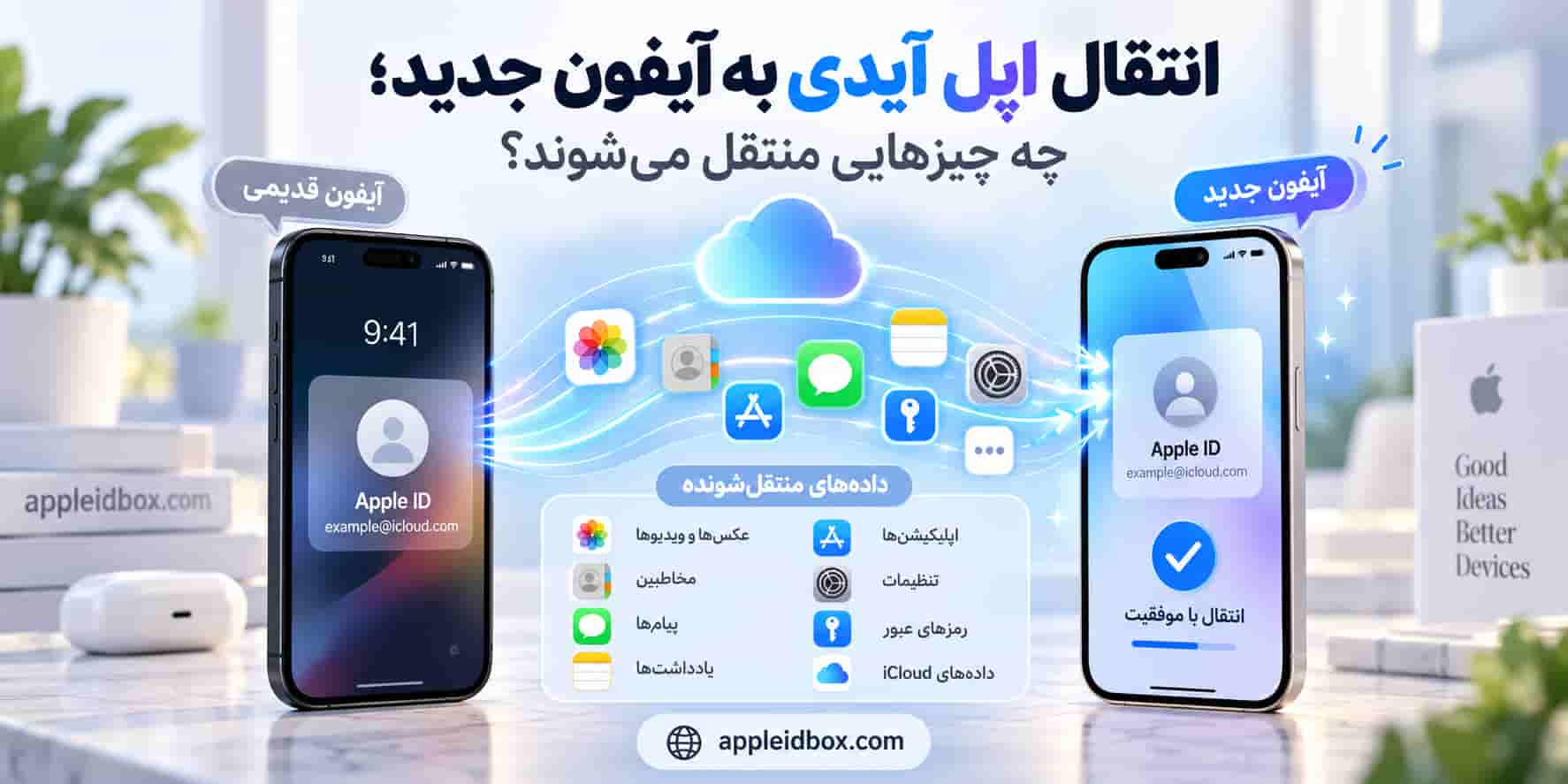
انتقال اپل آیدی به آیفون جدید یکی از مهمترین کارهایی است که بعد از خرید آیفون جدید باید انجام دهید. اگر قصد انتقال Apple ID به آیفون جدید را دارید، باید بدانید فقط وارد کردن حساب اپل کافی نیست و برای انتقال اطلاعات آیفون به آیفون جدید باید از Quick Start، iCloud Backup یا روشهای دیگر انتقال اطلاعات استفاده کنید. در این آموزش از اپل آیدی باکس بهصورت کامل روش انتقال اطلاعات به آیفون جدید را بررسی میکنیم و توضیح میدهیم چه چیزهایی مثل عکسها، مخاطبین، پیامها، برنامهها و تنظیمات منتقل میشوند و چه مواردی باید دوباره تنظیم شوند.
انتقال Apple ID به آیفون جدید چه کاری انجام میدهد؟
Apple ID که اپل حالا آن را Apple Account مینامد، حساب اصلی شما برای استفاده از iCloud، App Store، Photos، Contacts، Messages، Find My و سایر سرویسهای اپل است. وقتی با همان Apple Account قبلی وارد آیفون جدید میشوید، اطلاعاتی که با iCloud همگام شدهاند میتوانند دوباره در دسترس قرار بگیرند. اما انتقال Apple ID به آیفون جدید با انتقال کامل اطلاعات دستگاه تفاوت دارد. اگر بخواهید اطلاعات گوشی قبلی هم منتقل شوند، باید از Quick Start، iCloud Backup یا Backup کامپیوتر استفاده کنید.
قبل از انتقال اپل آیدی به آیفون جدید چه کار کنیم؟
قبل از شروع انتقال، رمز Apple Account و Passcode آیفون قدیمی را آماده داشته باشید. Wi-Fi و Bluetooth را روشن کنید و بهتر است هر دو گوشی به شارژر متصل باشند. اگر از iCloud Backup استفاده میکنید، تاریخ آخرین Backup را بررسی کنید. اگر eSIM دارید نیز بهتر است وضعیت انتقال شماره را از قبل بررسی کنید. تا زمانی که انتقال اطلاعات آیفون به آیفون جدید کامل نشده و اطلاعات مهم خود را روی گوشی جدید بررسی نکردهاید، آیفون قدیمی را Factory Reset نکنید.
مرحله اول: انتقال اپل آیدی به آیفون جدید با Quick Start
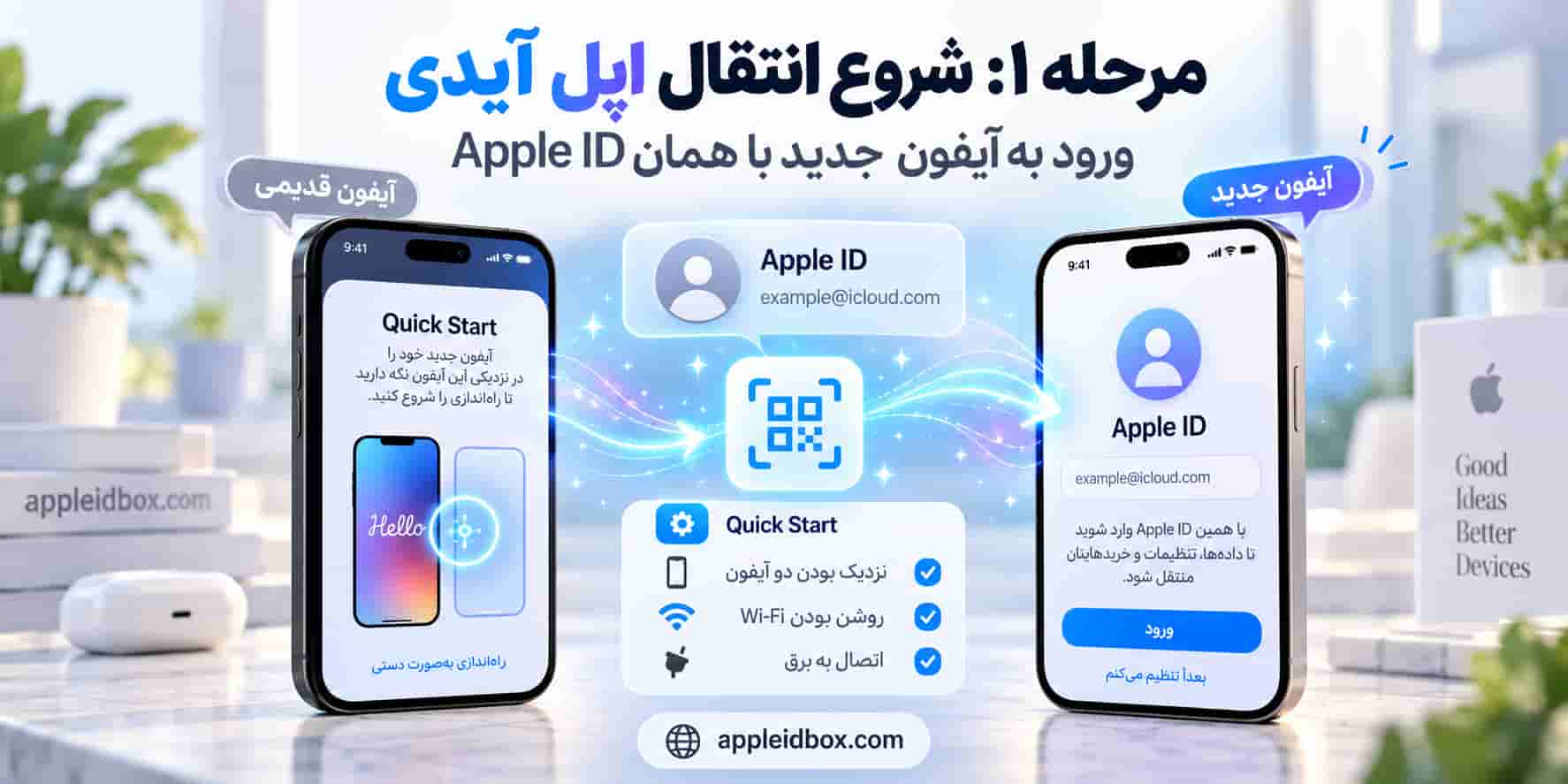
Quick Start یکی از سادهترین روشها برای انتقال اپل آیدی به آیفون جدید و انتقال اطلاعات است. آیفون جدید را روشن کنید و نزدیک آیفون قبلی قرار دهید. Wi-Fi و Bluetooth باید روی گوشی قدیمی روشن باشند. بعد از چند لحظه معمولاً پیامی روی آیفون قبلی نمایش داده میشود که از شما میخواهد دستگاه جدید را با Apple Account فعلی راهاندازی کنید. مراحل را ادامه دهید، انیمیشن روی گوشی جدید را با آیفون قبلی اسکن کنید و در صورت درخواست Passcode آیفون قبلی را وارد کنید.
انتقال اطلاعات با Quick Start چگونه انجام میشود؟
انتقال اطلاعات با Quick Start میتواند بخش زیادی از دادههای آیفون قبلی را به گوشی جدید منتقل کند. در طول مراحل راهاندازی معمولاً میتوانید انتقال مستقیم از آیفون قبلی یا Restore from iCloud Backup را انتخاب کنید. اگر انتقال مستقیم را انتخاب میکنید، دو گوشی را تا پایان عملیات نزدیک هم نگه دارید و ترجیحاً هر دو را به برق متصل کنید.
مرحله دوم: روش انتقال اطلاعات به آیفون جدید را انتخاب کنید
برای انتقال اطلاعات به آیفون جدید میتوانید از انتقال مستقیم از آیفون قبلی، Restore from iCloud Backup یا Backup کامپیوتر استفاده کنید.
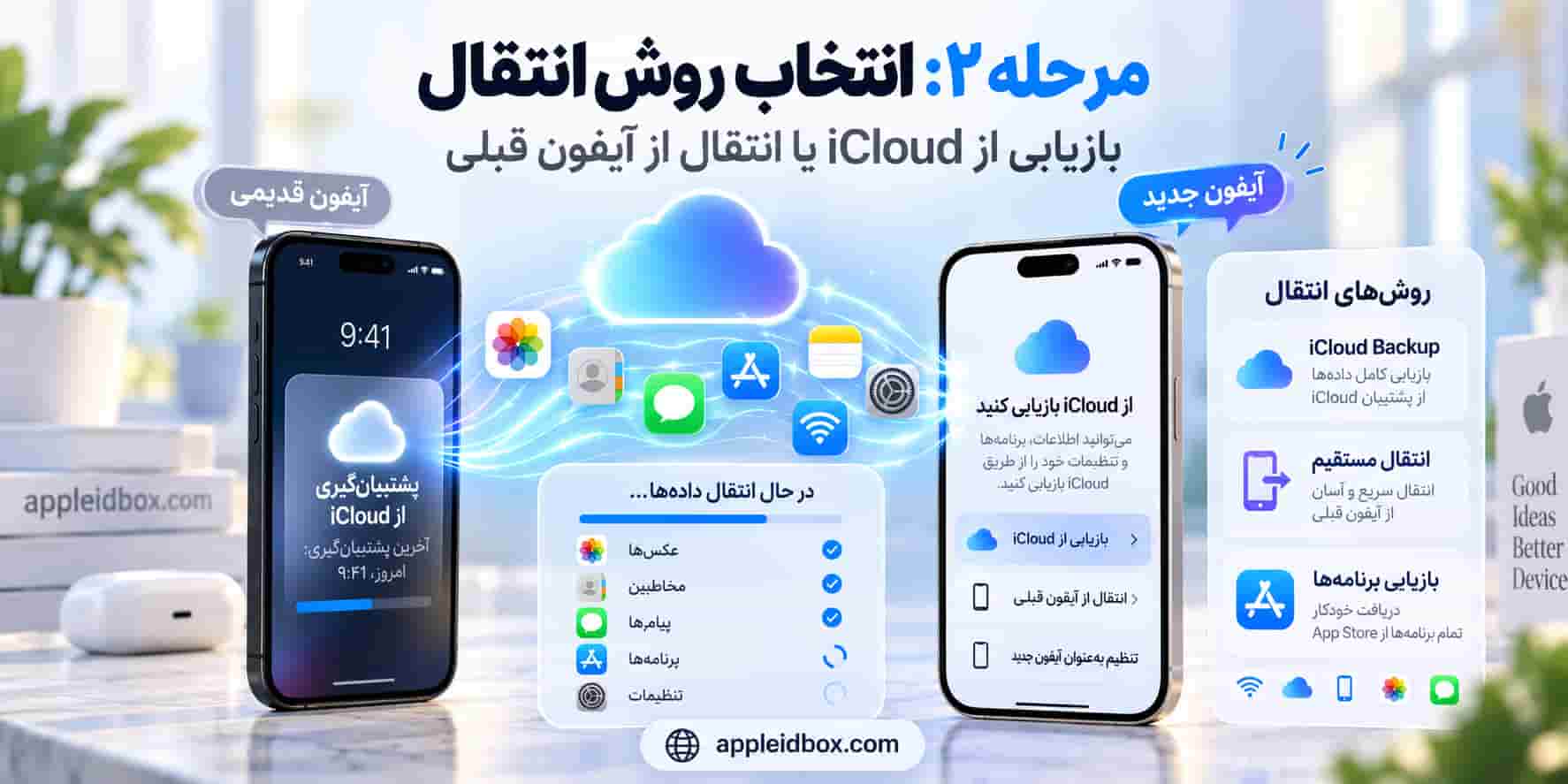
اگر هر دو گوشی در دسترس هستند، انتقال مستقیم معمولاً گزینه سادهای است. اگر iCloud Backup بهروز دارید، Restore from iCloud Backup نیز انتخاب مناسبی است. اگر قبلاً روی Mac یا PC از دستگاه Backup گرفتهاید، میتوانید همان نسخه پشتیبان را روی آیفون جدید بازیابی کنید.
Quick Start بهتر است یا iCloud Backup؟
اگر هر دو آیفون را در اختیار دارید، Quick Start معمولاً برای انتقال اطلاعات آیفون به آیفون جدید راحتتر است. اگر گوشی قبلی در دسترس نیست اما iCloud Backup بهروز دارید، بازیابی از iCloud گزینه خوبی محسوب میشود. در Restore from iCloud ممکن است گوشی زودتر آماده استفاده شود، اما دانلود بعضی برنامهها، تصاویر و فایلها مدتی در پسزمینه ادامه پیدا کند.
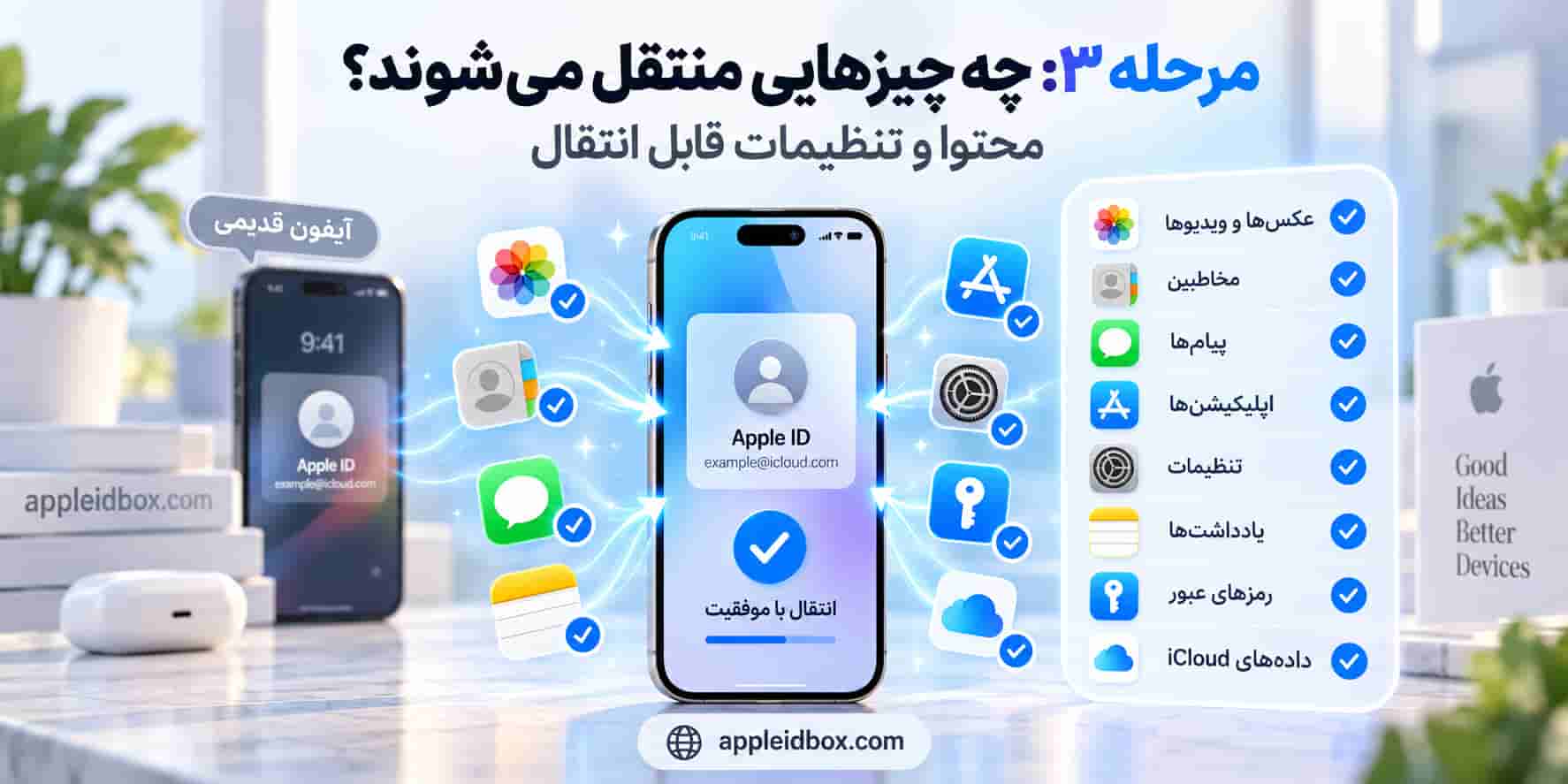
مرحله سوم: انتقال اطلاعات آیفون به آیفون جدید؛ چه چیزهایی منتقل میشوند؟
هنگام انتقال اطلاعات آیفون به آیفون جدید، بسته به روش انتقال و تنظیمات iCloud، اطلاعات مختلفی میتوانند منتقل یا دوباره همگام شوند؛ از جمله عکسها و ویدیوها، مخاطبین، پیامها، یادداشتها، تقویم، Reminderها، برنامهها، بعضی اطلاعات داخل برنامهها، تنظیمات دستگاه، دادههای iCloud، خریدهای App Store، برخی تنظیمات Wi-Fi، Passwordها، Passkeyها، بعضی اطلاعات Health و بخشهایی از چیدمان Home Screen.
آیا عکسها و ویدیوها منتقل میشوند؟
اگر iCloud Photos فعال باشد، عکسها و ویدیوها با iCloud همگام میشوند و بعد از ورود به همان Apple Account روی آیفون جدید قابل مشاهده خواهند بود. اگر iCloud Photos فعال نیست، انتقال مستقیم یا Backup میتواند برای انتقال تصاویر استفاده شود. قبل از پاک کردن آیفون قدیمی حتماً Photos آیفون جدید را بررسی کنید.
آیا مخاطبین منتقل میشوند؟
اگر Contacts با iCloud همگام شده باشند، بعد از ورود به همان Apple Account روی گوشی جدید ظاهر میشوند. اگر بعضی مخاطبین روی Gmail، Outlook یا حساب دیگری ذخیره شدهاند، باید همان حساب را روی آیفون جدید اضافه کنید.
آیا پیامها منتقل میشوند؟
اگر Messages in iCloud فعال باشد، پیامها با همان Apple Account همگام میشوند. در شرایط دیگر، Quick Start یا Backup میتواند در انتقال پیامها نقش داشته باشد.
آیا برنامهها به آیفون جدید منتقل میشوند؟
بسیاری از برنامهها بعد از انتقال دوباره از App Store دانلود میشوند. خریدها و دانلودهای قبلی به Apple Account شما متصل هستند و برنامههای قابل دسترس را میتوانید دوباره دریافت کنید. اگر برنامهای دیگر در App Store یا Region حساب شما وجود نداشته باشد، ممکن است امکان دانلود مجدد آن وجود نداشته باشد. اگر برای استفاده از App Store به حساب آماده و قابل استفاده نیاز دارید، میتوانید مشخصات خرید اپل آیدی آماده را بررسی کنید و براساس نیازتان حساب مناسب را انتخاب کنید.
آیا اطلاعات داخل برنامهها هم منتقل میشوند؟
این موضوع به خود برنامه بستگی دارد. بعضی برنامهها دادههای خود را در iCloud ذخیره میکنند، بعضی اطلاعات در Backup قرار میگیرند و برخی سرویسها دادهها را روی حساب کاربری خودشان نگه میدارند. به همین دلیل ممکن است بعد از انتقال اطلاعات به آیفون جدید بعضی برنامهها بدون مشکل باز شوند و بعضی دیگر Login مجدد بخواهند. برنامههای بانکی، مالی، Authenticator و اپلیکیشنهای امنیتی را حتماً قبل از پاک کردن گوشی قبلی بررسی کنید.
آیا Passwordها منتقل میشوند؟
اگر از iCloud Keychain یا Passwords استفاده میکنید، بسیاری از Passwordها و Passkeyهای ذخیرهشده میتوانند روی دستگاه جدید در دسترس قرار بگیرند. با این حال بعضی برنامهها ممکن است ورود مجدد یا تأیید دستگاه جدید را درخواست کنند.
آیا خریدهای App Store منتقل میشوند؟
خریدهای App Store به Apple Account شما متصل هستند و با عوض کردن آیفون از بین نمیروند. بعد از ورود به همان Apple Account میتوانید خریدهای واجد شرایط را دوباره دانلود کنید.
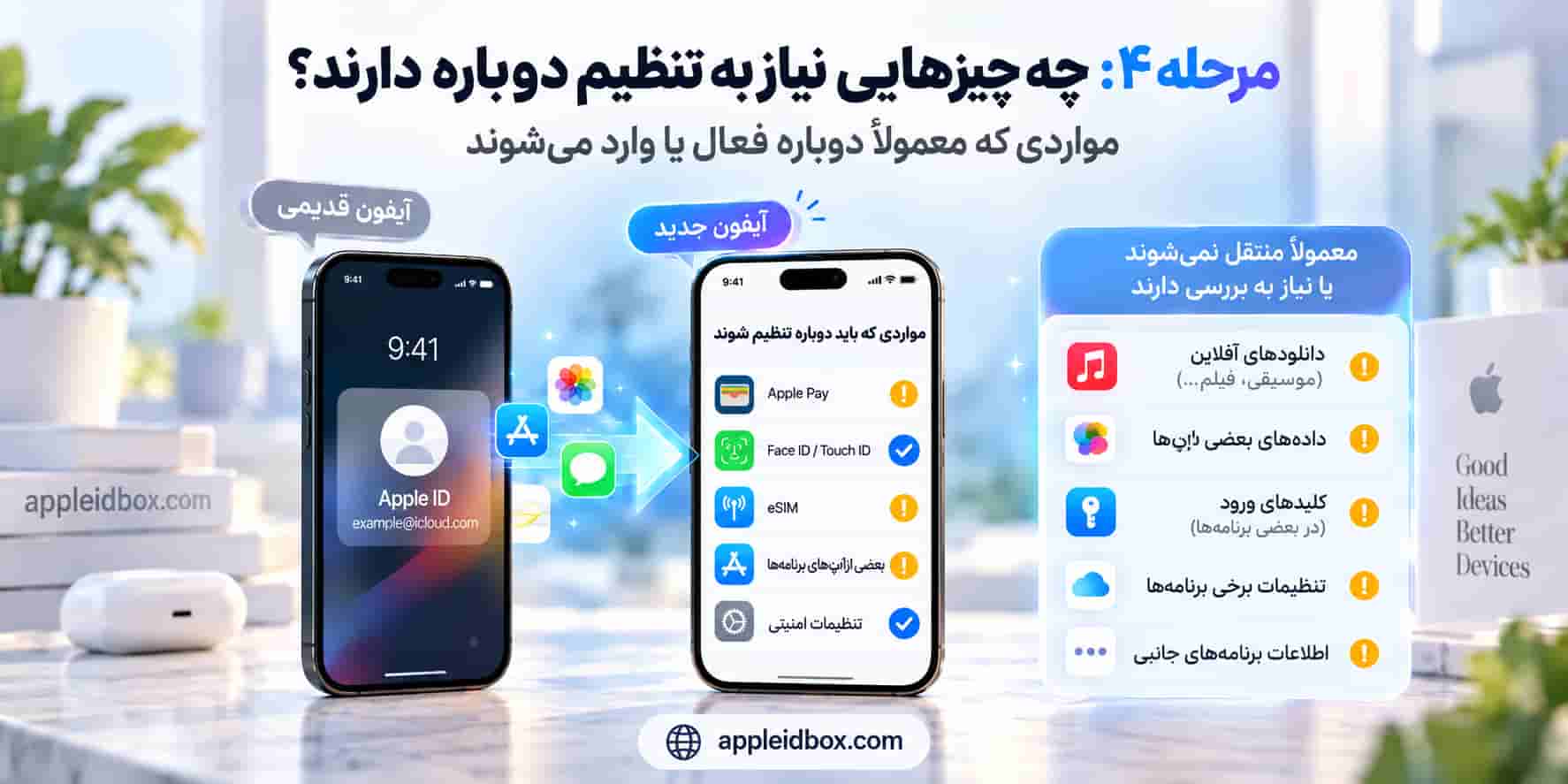
مرحله چهارم: بعد از انتقال اطلاعات به آیفون جدید چه چیزهایی باید دوباره تنظیم شوند؟
بعد از انتقال اطلاعات به آیفون جدید بعضی قابلیتها به دلایل امنیتی نیاز به تنظیم دوباره دارند.
Face ID یا Touch ID
Face ID و Touch ID باید روی دستگاه جدید دوباره تنظیم شوند. اطلاعات بیومتریک بهصورت معمول بین دو آیفون منتقل نمیشوند.
Apple Pay
کارتهای Apple Pay ممکن است نیاز به اضافه شدن یا تأیید مجدد داشته باشند.
eSIM
انتقال eSIM به اپراتور و کشور شما بستگی دارد. در بعضی شرایط انتقال مستقیم انجام میشود و در بعضی مواقع باید با اپراتور هماهنگ کنید.
برنامههای بانکی
بسیاری از برنامههای بانکی و مالی آیفون جدید را بهعنوان دستگاه جدید شناسایی میکنند و ورود یا تأیید مجدد لازم است.
Authenticatorها
قبل از پاک کردن آیفون قبلی حتماً Authenticatorها، Recovery Codeها و روشهای ورود دو مرحلهای را بررسی کنید. از دست دادن دسترسی به Authenticator ممکن است ورود به بعضی حسابهای مهم را دشوار کند.
آیا Apple ID از آیفون قدیمی حذف میشود؟
خیر. انتقال Apple ID به آیفون جدید باعث Sign Out شدن خودکار حساب از آیفون قبلی نمیشود. بهتر است تا زمانی که همه اطلاعات گوشی جدید را بررسی نکردهاید، Apple Account روی آیفون قدیمی فعال بماند. بعد از اطمینان از انتقال کامل اطلاعات میتوانید در صورت فروش یا واگذاری گوشی قبلی، از حساب خارج شوید و دستگاه را پاک کنید.
قبل از پاک کردن آیفون قدیمی چه چیزهایی را بررسی کنیم؟
قبل از Factory Reset کردن آیفون قبلی، عکسها و ویدیوها، مخاطبین، پیامها، Notes، Calendar، Passwordها، Authenticatorها، برنامههای بانکی، تماس و اینترنت موبایل، eSIM، iCloud، Find My و برنامههای مهم را روی گوشی جدید بررسی کنید.
اگر Apple ID قبلی را نداریم چه کار کنیم؟
اگر رمز Apple ID را فراموش کردهاید، بهتر است قبل از شروع انتقال دسترسی به حساب را بازیابی کنید. بدون دسترسی به Apple Account ممکن است بازیابی iCloud، دانلود خریدهای قبلی یا استفاده از برخی سرویسهای Apple با مشکل مواجه شود. اگر Apple ID ندارید یا برای استفاده طولانیمدت ترجیح میدهید حساب اختصاصی داشته باشید، میتوانید مشخصات خرید اپل آیدی شخصی را بررسی کنید. توجه داشته باشید Apple ID جدید باعث انتقال خودکار اطلاعات Apple Account قبلی نمیشود. اگر اطلاعات مهمی روی حساب قبلی دارید، دسترسی به همان حساب اهمیت زیادی دارد.
اگر فضای iCloud کافی نباشد چه کنیم؟
در برخی شرایط Apple هنگام انتقال به دستگاه جدید امکان استفاده موقت از فضای iCloud برای تهیه Backup را فراهم میکند. اگر فضای کافی ندارید، انتقال مستقیم آیفون به آیفون یا Backup کامپیوتر هم میتواند گزینه مناسبی باشد.
انتقال اطلاعات آیفون چقدر طول میکشد؟
مدت انتقال به حجم تصاویر و ویدیوها، تعداد برنامهها، حجم Backup، سرعت Wi-Fi و روش انتقال بستگی دارد. در انتقال مستقیم بهتر است هر دو گوشی به برق متصل و نزدیک هم باشند. در Restore from iCloud ممکن است دستگاه زودتر قابل استفاده شود، اما دانلود برخی اطلاعات در پسزمینه ادامه پیدا کند.
آیا قبل از انتقال Apple ID باید از گوشی قدیمی Sign Out کنیم؟
خیر. قبل از انتقال Apple ID به آیفون جدید از گوشی قدیمی Sign Out نکنید. ابتدا انتقال را کامل کنید، آیفون جدید را بررسی کنید و فقط بعد از اطمینان از سالم بودن اطلاعات، در صورت نیاز از حساب گوشی قبلی خارج شوید.
اشتباهات رایج در انتقال اطلاعات به آیفون جدید
یکی از بزرگترین اشتباهات، Factory Reset کردن آیفون قبلی قبل از اطمینان از انتقال کامل اطلاعات است. اشتباه دیگر این است که تصور کنید فقط با وارد کردن Apple ID تمام دادههای گوشی قبلی منتقل میشوند. قطع Wi-Fi، کمبود شارژ، فراموش کردن رمز Apple Account و بررسی نکردن برنامههای Authenticator نیز میتوانند مشکل ایجاد کنند. اگر هنگام انتقال یا استفاده از Apple Account با سؤال دیگری مواجه شدید، در بخش آموزشهای اپل آیدی میتوانید راهنماهای بیشتری درباره iCloud، App Store، امنیت حساب و مدیریت Apple ID مطالعه کنید.
بهترین روش انتقال اطلاعات آیفون به آیفون جدید چیست؟
اگر هر دو آیفون را در اختیار دارید، Quick Start یکی از سادهترین روشها برای انتقال اطلاعات آیفون به آیفون جدید است. اگر گوشی قبلی در دسترس نیست ولی iCloud Backup دارید، Restore from iCloud Backup انتخاب مناسبی است. اگر Backup کامپیوتر دارید نیز میتوانید اطلاعات را از طریق Mac یا PC بازیابی کنید. برای مشاهده مراحل رسمی و مقایسه روشهای انتقال نیز میتوانید راهنمای رسمی Apple Support را مطالعه کنید.
جمعبندی
انتقال اپل آیدی به آیفون جدید فقط وارد کردن ایمیل و رمز عبور نیست. برای انتقال اطلاعات به آیفون جدید باید از Quick Start، انتقال مستقیم، iCloud Backup یا Backup کامپیوتر استفاده کنید. با انتقال Apple ID به آیفون جدید، اطلاعاتی که با iCloud همگام شدهاند و خریدهای مرتبط با حساب دوباره در دسترس قرار میگیرند. در کنار آن، انتقال اطلاعات آیفون به آیفون جدید میتواند عکسها، پیامها، مخاطبین، برنامهها و بسیاری از تنظیمات را به دستگاه تازه منتقل کند. با این حال Face ID، Touch ID، Apple Pay، بعضی eSIMها، Authenticatorها و برنامههای بانکی ممکن است به راهاندازی دوباره نیاز داشته باشند. مهمترین نکته این است که آیفون قدیمی را تا زمان بررسی کامل آیفون جدید پاک نکنید. ابتدا اطلاعات مهم، عکسها، مخاطبین، Passwordها، برنامهها و سرویس موبایل را بررسی کنید و بعد برای پاک کردن گوشی قبلی اقدام کنید. اگر برای آیفون جدید به Apple ID نیاز دارید، میتوانید در Apple ID Box بین حساب آماده و شخصی، گزینه مناسبتری برای نوع استفاده خود انتخاب کنید.